

في سبتمبر 2018، أصدرنا صيغ صفيف ديناميكية ل Excel لـ Microsoft 365. توضح الأقسام التالية الاختلافات بين الصفائف الديناميكية والصيغ القديمة: Ctrl+Shift+Enter (CSE).
صيغ صفائف ديناميكية:
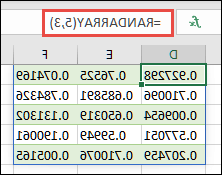
يمكن أن "تمد" خارج حدود الخلايا حيث تدخل الصيغة. يوضح المثال التالي الدالة RANDARRAY في D1، التي تمتد عبر D1:F5، أو 5 صفوف في 3 أعمدة. يمكنك إدخال صيغة الصفيف الديناميكي في الخلية D1 فقط، وستمتد نتائجها إلى الخلايا المجاورة. في المقابل، يجب إدخال صيغة CSE قديمة عبر نطاق الإخراج بالكامل وتأكيدها بالضغط على Ctrl+Shift+Enter.
يمكنك تغيير الحجم تلقائيا عند إضافة البيانات أو إزالتها من نطاق المصدر. تقتطع صيغ صفيف CSE منطقة الإرجاع إذا كانت صغيرة جدا، أو تعرض #N/A إذا كانت كبيرة جدا.
تقييم الصيغ في سياق أحادي الخلية. على سبيل المثال، ترجع الدالة RAND نتيجة واحدة، وبالتالي إذا أردت إرجاع عدة أرقام عشوائية إلى الشبكة، فاستخدم الدالة RANDARRAY. عند حذف الوسيطة reference، ترجع الدالتان ROWوCOLUMN أرقام الصفوف والأعمدة للخلية التي تحتوي على الصيغة. لإنشاء صفيف تسلسلي، استخدم الدالة SEQUENCE وحدد العدد المطلوب من الصفوف أو الأعمدة.
تمد تلقائيا عند إرجاع أكثر من نتيجة. لن تحتاج إلى الضغط على Ctrl+Shift+Enter.
يحتفظ Excel بصيغ صفيف CSE لأسباب تتعلق بالتوافق. بالنسبة للمصنفات الجديدة، استخدم صيغ الصفيف الديناميكية بدلا من ذلك.
عندما كانت الخلايا الموجودة في صيغة صفيف CSE القديمة تعتمد على بعضها البعض، حاول Excel حساب كل منها على حدة بدلا من صفيف. تمت الإشارة إلى هذا السلوك باسم "تفكك CSE"، وفي ظروف معينة، يمكن أن ينتج عن الصيغ المحسوبة بهذه الطريقة نتائج غير متناسقة. لتجنب احتمال حدوث نتائج غير متناسقة، استخدم صيغا منفصلة بدلا من الاعتماد على تصنيف CSE. لا تتفكك صيغ الصفيف الديناميكية. وبدلا من ذلك، يقومون بالإبلاغ عن المرجع الدائري حتى تتمكن من معالجته.
يمكن تعديلها بسهولة عن طريق تغيير الخلية المصدر، في حين تتطلب صيغ صفيف CSE تحرير النطاق بأكمله في الوقت نفسه.
لا يمكنك إدراج صفوف أو أعمدة أو حذفها ضمن نطاق صيغ صفيف CSE نشط. لإجراء هذه التغييرات، قم بإزالة صيغة الصفيف أولا.
هل تحتاج إلى مزيد من المساعدة؟
يمكنك دائما الاستفسار من أحد الخبراء في مجتمع Excel التقني أو الحصول على الدعم في المجتمعات.