

لتحرير ماكرو قمت بإرفاقه بمصنف Microsoft Excel، استخدم محرر Visual Basic.
هام
قبل أن تتمكن من العمل باستخدام وحدات الماكرو، يجب تمكين علامة التبويب "المطور". للحصول على مزيد من المعلومات، راجع علامة التبويب "إظهار المطور".
تغيير إعدادات أمان الماكرو
لتحرير وحدات الماكرو وتشغيلها، قم بتعيين مستوى الأمان لتمكين كافة وحدات الماكرو مؤقتا:
في علامة التبويب "المطور "، في المجموعة " تعليمات برمجية "، حدد "أمان الماكرو".
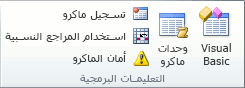
ضمن إعدادات الماكرو، حدد تمكين وحدات ماكرو VBA (غير مستحسن، يمكن أن يتم تشغيل تعليمات برمجية خطرة)، ثم حدد موافق.
تحذير
للمساعدة على منع التعليمات البرمجية التي من المحتمل أن تكون خطرة، عد إلى أي من الإعدادات التي تقوم بتعطيل كافة وحدات الماكرو بعد الانتهاء من العمل مع وحدات الماكرو.
تحرير الماكرو
- على علامة تبويب "المطور "، في المجموعة " تعليمات برمجية "، حدد وحدات الماكرو.
- في المربع اسم الماكرو ، حدد الماكرو الذي تريد تحريره.
- حدد تحرير. يفتح محرر Visual Basic.
تلميح
للحصول على التعليمات أثناء العمل في محرر Visual Basic، في قائمة "تعليمات "، ابحث عن تعليمات Microsoft Visual Basic، أو اضغط على F1.