
يتوفر لديك العديد من الخيارات عندما تريد إدخال البيانات يدويا في Excel. يمكنك إدخال البيانات في خلية واحدة، أو في عدة خلايا في الوقت نفسه، أو في أكثر من ورقة عمل واحدة مرة واحدة. قد تكون البيانات التي تدخلها أرقاما أو نصا أو تواريخ أو أوقات. يمكنك تنسيق البيانات باستخدام مجموعة متنوعة من الطرق. بالإضافة إلى ذلك، هناك العديد من الإعدادات التي يمكنك ضبطها لتسهيل عملية إدخال البيانات بالنسبة لك.
لا يشرح هذا الموضوع كيفية استخدام نموذج بيانات لإدخال البيانات في ورقة العمل. لمزيد من المعلومات حول استخدام نماذج البيانات، راجع إضافة صفوف وتحريرها والبحث عنها وحذفها باستخدام نموذج بيانات.
هام
إذا تعذر عليك إدخال البيانات أو تحريرها في ورقة عمل، فربما قمت أنت أو شخص آخر بحمايتها لمنع تغيير البيانات عن طريق الخطأ. في ورقة العمل المحمية، يمكنك تحديد الخلايا لعرض البيانات، ولكن لن تتمكن من كتابة المعلومات في الخلايا المؤمنة. في معظم الحالات، لا يجب إزالة الحماية من ورقة عمل إلا إذا كان إذن ذلك متوفرا لديك من الشخص الذي قام بإنشائها. لإلغاء حماية ورقة عمل، انقر فوق "إلغاء حماية ورقة " في المجموعة "التغييرات " ضمن علامة التبويب "مراجعة ". إذا تم تعيين كلمة مرور عند تطبيق حماية ورقة العمل، فيجب أولا كتابة كلمة المرور هذه لإلغاء حماية ورقة العمل.
إدخال نص أو رقم في خلية
- انقر فوق خلية في ورقة العمل.
- اكتب الأرقام أو النص الذي تريد إدخاله، ثم اضغط على ENTER أو TAB.
لإدخال بيانات في سطر جديد ضمن خلية، أدخل فاصل أسطر بالضغط على ALT+ENTER.
إدخال رقم يحتوي على فاصلة عشرية ثابتة
- على علامة التبويب ملف، انقر فوق خيارات.
- انقر فوق خيارات متقدمة، ثم ضمن خيارات التحرير، حدد خانة الاختيار إدراج فاصلة عشرية تلقائيا .
- في المربع Places، أدخل رقما موجبا للأرقام الموجودة إلى يمين الفاصلة العشرية أو رقما سالبا للأرقام الموجودة إلى يسار الفاصلة العشرية.
على سبيل المثال، إذا أدخلت 3 في المربع Places ثم كتبت 2834 في خلية، ستظهر القيمة ك 2.834. إذا أدخلت -3 في المربع Places ثم كتبت 283، فستكون القيمة 283000. - انقر فوق خلية في ورقة العمل، ثم أدخل الرقم المطلوب.
لا تتأثر البيانات التي كتبتها في الخلايا قبل تحديد الخيار "عدد عشري ثابت ".
لإبطال الخيار "عشري ثابت " بشكل مؤقت، اكتب فاصلة عشرية عند إدخال الرقم.
إدخال تاريخ أو وقت في خلية
انقر فوق خلية في ورقة العمل.
اكتب التاريخ أو الوقت على الشكل التالي:
- لإدخال تاريخ، استخدم علامة شرطة مائلة أو واصلة للفصل بين أجزاء التاريخ؛ على سبيل المثال، اكتب 9/5/2002 أو 5-Sep-2002.
- لإدخال وقت يستند إلى نظام الوقت المؤلف من 12 ساعة، أدخل الوقت متبوعا بمسافة، ثم اكتب a أو p بعد الوقت؛ على سبيل المثال، 9:00 م. وإلا، سيعتبر Excel الوقت صباحاً.
لإدخال التاريخ والوقت الحاليين، اضغط على Ctrl+Shift+; (فاصلة منقوطة).
- لإدخال تاريخ أو وقت يظل محدثا عند إعادة فتح ورقة عمل، يمكنك استخدام الدالتين TODAYوNOW .
- عند إدخال تاريخ أو وقت في خلية، فإنه يظهر إما بالتنسيق الافتراضي للتاريخ أو الوقت للكمبيوتر الخاص بك أو بالتنسيق المطبق على الخلية قبل إدخال التاريخ أو الوقت. يستند التنسيق الافتراضي للتاريخ أو الوقت إلى إعدادات التاريخ والوقت في مربع الحوار "الخيارات الإقليمية وخيارات اللغة" (لوحة التحكم والساعة واللغة والمنطقة). إذا تم تغيير هذه الإعدادات على الكمبيوتر، يتم عرض التواريخ والأوقات في المصنفات التي لم يتم تنسيقها باستخدام الأمر " تنسيق الخلايا " وفقا لتلك الإعدادات.
- لتطبيق التنسيق الافتراضي للتاريخ أو الوقت، انقر فوق الخلية التي تحتوي على قيمة التاريخ أو الوقت، ثم اضغط على Ctrl+Shift+# أو Ctrl+Shift+@.
أدخل البيانات نفسها في عدة خلايا في الوقت نفسه
- حدد الخلايا التي تريد إدخال البيانات نفسها فيها. وليس من الضروري أن تكون الخلايا متجاورة.
- في الخلية النشطة، اكتب البيانات ثم اضغط على Ctrl+Enter.
يمكنك أيضا إدخال البيانات نفسها في خلايا متعددة باستخدام لتعبئة البيانات تلقائيا في خلايا ورقة العمل.
لمزيد من المعلومات، راجع المقالة تعبئة البيانات تلقائيا في خلايا ورقة العمل.
إدخال البيانات نفسها في عدة أوراق عمل في الوقت نفسه
من خلال تنشيط أوراق عمل متعددة في الوقت نفسه، يمكنك إدخال بيانات جديدة أو تغيير بيانات موجودة في إحدى أوراق العمل، ويتم تطبيق التغييرات على الخلايا نفسها في جميع أوراق العمل المحددة.
انقر فوق علامة تبويب ورقة العمل الأولى التي تحتوي على البيانات المطلوب تحريرها. ثم اضغط باستمرار على Ctrl أثناء النقر فوق علامات تبويب أوراق العمل الأخرى التي تريد مزامنة البيانات فيها.

ملاحظة
إذا لم تظهر علامة تبويب ورقة العمل التي تريدها، انقر فوق أزرار التمرير الخاصة بعلامات التبويب للبحث عن ورقة العمل، ثم انقر فوق علامة تبويبها. إذا كنت لا تزال غير قادر على العثور على علامات تبويب ورقة العمل التي تريدها، فقد تحتاج إلى تكبير نافذة المستند.
على ورقة العمل النشطة، حدد الخلية أو النطاق حيث تريد تحرير البيانات الموجودة أو إدخال بيانات جديدة.
في الخلية النشطة، اكتب بيانات جديدة أو قم بتحرير البيانات الموجودة، ثم اضغط على Enter أو Tab لنقل التحديد إلى الخلية التالية.
يتم تطبيق التغييرات على كافة أوراق العمل التي حددتها.كرر الخطوة السابقة حتى تكمل إدخال البيانات أو تحريرها.
لإلغاء تحديد أوراق عمل متعددة، انقر فوق أية ورقة عمل غير محددة. إذا لم تكن ورقة العمل غير المحددة مرئية، فيمكنك النقر بزر الماوس الأيمن فوق علامة تبويب ورقة العمل المحددة، ثم النقر فوق "فك تجميع الأوراق".
عند إدخال البيانات أو تحريرها، تؤثر التغييرات في كافة أوراق العمل المحددة ويمكن أن تستبدل عن غير قصد البيانات التي لم تقصد تغييرها. لتجنب حدوث ذلك، يمكنك عرض كافة أوراق العمل في الوقت نفسه لتحديد التعارضات المحتملة في البيانات.
- ضمن علامة التبويب عرض، في المجموعة نافذة، انقر فوق نافذة جديدة.
- قم بالتبديل إلى نافذة جديدة، ثم انقر فوق ورقة العمل التي تريد عرضها.
- كرر الخطوتين 1 و2 لكل ورقة عمل تريد عرضها.
- ضمن علامة التبويب "عرض" ، في المجموعة "نافذة "، انقر فوق "ترتيب الكل"، ثم انقر فوق الخيار الذي تريده.
- لعرض أوراق العمل في المصنف النشط فقط، في مربع الحوار "ترتيب النوافذ "، حدد خانة الاختيار نوافذ المصنف النشط .
ضبط إعدادات ورقة العمل وتنسيقات الخلايا
يوجد العديد من الإعدادات في Excel التي يمكنك تغييرها للمساعدة في تسهيل عملية إدخال البيانات يدويا. فثمة تغييرات تؤثر على كافة المصنفات، وبعضها يؤثر على ورقة العمل بكاملها، وتؤثر الأخرى فقط على الخلايا التي تحددها.
تغيير اتجاه مفتاح الإدخال Enter
عندما تضغط على المفتاح Tab لإدخال بيانات في خلايا متعددة متتالية ثم تضغط على مفتاح الإدخال Enter في نهاية الصف، ينتقل التحديد بشكل افتراضي إلى بداية الصف التالي.
يؤدي الضغط على مفتاح الإدخال Enter إلى نقل التحديد بمقدار خلية واحدة لأسفل، ويؤدي الضغط على المفتاح Tab إلى نقل التحديد بمقدار خلية واحدة إلى اليمين. لا يمكنك تغيير اتجاه حركة المفتاح Tab، ولكن يمكنك تحديد اتجاه مختلف للمفتاح Enter. يؤثر تغيير هذا الإعداد على ورقة العمل بأكملها وعلى أي أوراق عمل أخرى مفتوحة وأي مصنفات أخرى مفتوحة وكافة المصنفات الجديدة.
- على علامة التبويب ملف، انقر فوق خيارات.
- في الفئة خيارات متقدمة ، ضمن خيارات التحرير، حدد خانة الاختيار نقل التحديد بعد الضغط على مفتاح الإدخال Enter ، ثم انقر فوق الاتجاه الذي تريده في مربع الاتجاه .
تغيير عرض عمود
في بعض الأحيان، قد تعرض الخلية #####. يمكن أن يحدث ذلك عندما تحتوي الخلية على رقم أو تاريخ ولا يمكن لعرض عمودها عرض كل الأحرف التي يتطلبها تنسيقها. على سبيل المثال، لنفترض أن خلية بتنسيق التاريخ «ش ش/ش/س س س س» تحتوي على 2015/12/31. ومع ذلك، فإن عرض العمود كاف لعرض ستة أحرف فقط. ستعرض الخلية #####. لرؤية محتويات الخلية بتنسيقها الحالي بالكامل، يجب زيادة عرض العمود.
انقر فوق الخلية التي تريد تغيير عرض العمود فيها.
على علامة تبويب الشريط الرئيسي، في المجموعة خلايا، انقر فوق تنسيق.
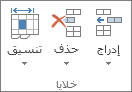
ضمن حجم الخلية، قم بواحد مما يلي:
- لاحتواء كل النص في الخلية، انقر فوق "احتواء تلقائي لعرض العمود".
- لتحديد عرض عمود أكبر، انقر فوق "عرض العمود"، ثم اكتب العرض الذي تريده في المربع "عرض العمود ".
ملاحظة
كبديل لزيادة عرض عمود، يمكنك تغيير تنسيق هذا العمود أو حتى خلية فردية. على سبيل المثال، يمكنك تغيير تنسيق التاريخ بحيث يتم عرض التاريخ كيوم وشهر فقط (التنسيق "ش ش/ش د")، مثل 12/31، أو يمثل رقما بتنسيق علمي (أسي)، مثل 4E+08.
التفاف النص في خلية
يمكنك عرض أسطر متعددة من النص داخل خلية عن طريق التفاف النص. لا يؤثر التفاف النص في خلية على الخلايا الأخرى.
- انقر فوق الخلية التي تريد إجراء التفاف للنص فيها.
- من علامة التبويب الشريط الرئيسي، في المجموعة محاذاة، انقر فوق التفاف النص.
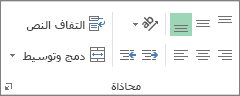
ملاحظة
إذا كان النص عبارة عن كلمة طويلة، فلن يتم التفاف الأحرف (لن يتم تقسيم الكلمة)؛ بدلا من ذلك، يمكنك توسيع العمود أو تصغير حجم الخط لرؤية كل النص. إذا لم يظهر النص بأكمله بعد التفاف النص، فقد تحتاج إلى ضبط ارتفاع الصف. ضمن علامة التبويب الصفحة الرئيسية ، في المجموعة خلايا ، انقر فوق "تنسيق"، ثم ضمن "حجم الخلية "، انقر فوق "احتواء تلقائي للصف".
لمزيد من المعلومات حول التفاف النص، راجع المقالة "التفاف النص في خلية".
تغيير تنسيق رقم
في Excel، يكون تنسيق الخلية منفصلا عن البيانات المخزنة في الخلية. يمكن أن يكون لاختلاف العرض هذا تأثير كبير عندما تكون البيانات رقمية. على سبيل المثال، عند تقريب رقم تقوم بإدخاله، يتم عادة تقريب الرقم المعروض فقط. تستخدم العمليات الحسابية الرقم الفعلي المخزن في الخلية، وليس الرقم المنسق المعروض. وبالتالي، قد تبدو العمليات الحسابية غير دقيقة بسبب التقريب في خلية واحدة أو أكثر.
بعد كتابة الأرقام في خلية، يمكنك تغيير التنسيق الذي تظهر به.
- انقر فوق الخلية التي تحتوي على الأرقام التي تريد تنسيقها.
- ضمن علامة التبويب الشريط الرئيسي ، في المجموعة الرقم ، انقر فوق السهم الموجود بجانب المربع تنسيق الأرقام ، ثم انقر فوق التنسيق الذي تريده.
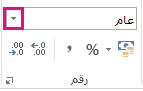
لتحديد تنسيق أرقام من قائمة التنسيقات المتوفرة، انقر فوق تنسيقات أرقام إضافية، ثم انقر فوق التنسيق الذي تريد استخدامه في القائمة " الفئة ".
تنسيق رقم كنص
بالنسبة للأرقام التي لا يجب حسابها في Excel، مثل أرقام الهواتف، يمكنك تنسيقها كنص من خلال تطبيق تنسيق النص على الخلايا الفارغة قبل كتابة الأرقام.
- حدد خلية فارغة.
- ضمن علامة التبويب "الشريط الرئيسي" ، في المجموعة " رقم" ، انقر فوق السهم الموجود بجانب المربع "تنسيق الأرقام "، ثم انقر فوق "نص".
- اكتب الأرقام التي تريدها في الخلية المنسقة.
يجب أن يتم إدخال الأرقام التي أدخلتها قبل تطبيق تنسيق النص على الخلايا مرة أخرى في الخلايا المنسقة. لإعادة إدخال الأرقام كنص بسرعة، حدد كل خلية واضغط على F2، ثم اضغط على Enter.
هل تحتاج إلى مزيد من المساعدة؟
يمكنك دائما الاستفسار من أحد الخبراء في مجتمع Excel التقني أو الحصول على الدعم في المجتمعات.