

إذا كنت تستخدم الأجهزة التي تعمل باللمس لأول مرة، فسيساعدك تعلّم بضع إيماءات على الاستفادة القصوى من قدرات اللمس.
التنقل في ملف
| من أجل… | قم بما يلي… | الإيماءات |
|---|---|---|
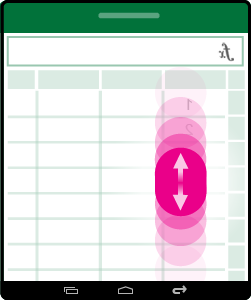
| التمرير | المس الشاشة ومرر إصبعك لأعلى وأسفل ولليمين واليسار. للتمرير بسرعة عبر أوراق العمل الكبيرة، سواء أفقيا أو عموديا، أمسك  التمرير. |
|
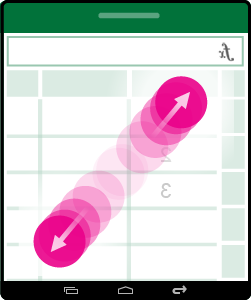
| التكبير | قم بتمديد إصبعين بعيداً عن بعضهما. |
|
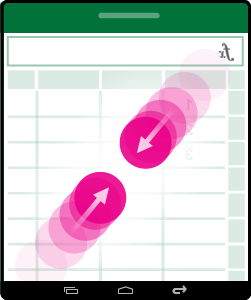
| التصغير | قم بضغط أصبعين معاً. |
|
إجراء تحديد
| من أجل… | قم بما يلي… | الإيماءات |
|---|---|---|
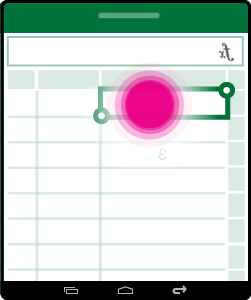
| تحديد خلية | اضغط على خلية. |
|
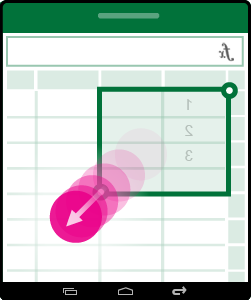
| تحديد خلايا متعددة | اضغط على مقبض التحديد واسحبه. |
|
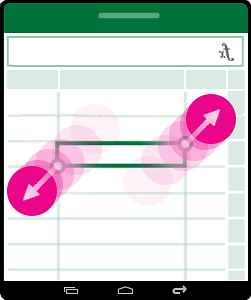
| تحديد كل الخلايا التي تحتوي على محتوى بسرعة | اضغط على خلية، ثم مرر مقبض التحديد في الاتجاه الذي تريد تحديده. |
|
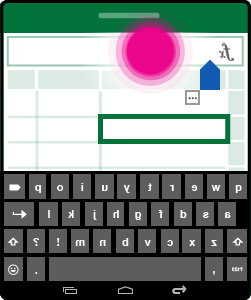
| وضع المؤشر | اضغط في شريط الصيغة. |
|
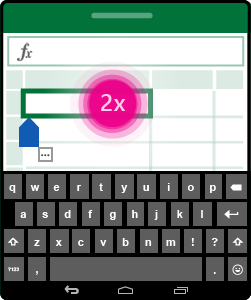
| إضافة محتويات إلى الخلية أو تحريرها | اضغط ضغطاً مزدوجاً على الخلية أو اضغط في شريط الصيغة. |
|
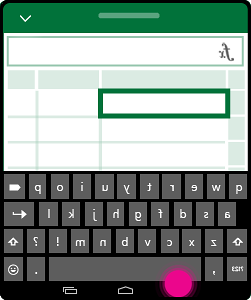
| إخفاء لوحة المفاتيح على الشاشة | اضغط على المفتاح "رجوع". |
|
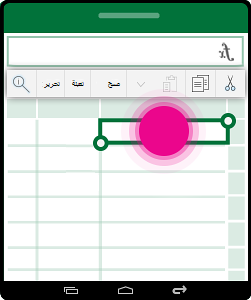
| فتح القائمة السياقية لخلية | اضغط ضغطا مزدوجا برفق على الخلية، أو اضغط باستمرار على الخلية. |
|
استخدام الأعمدة والصفوف
| لتنفيذ الإجراء التالي… | قم بما يلي… | الإيماءات |
|---|---|---|
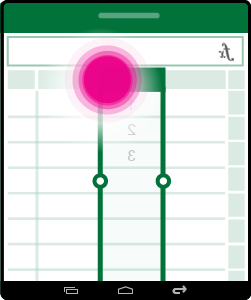
| تحديد عمود أو صف أو تحريره | اضغط على عنوان الصف أو العمود. |
|
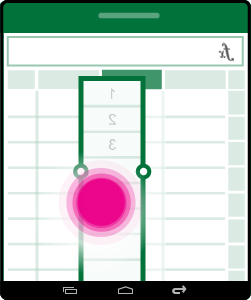
| نقل خلية واحدة أو أكثر، أو عمود أو صف | اضغط باستمرار على عمود أو صف محدد ثم اسحب البيانات المحددة إلى المكان المطلوب. |
|
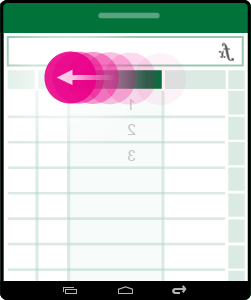
| تغيير حجم عمود أو صف | المس واسحب: عنوان الصف أو العمود من مؤشر الخط المزدوج عند الحافة. |
|