

يمكن أن تضيف الوظائف الإضافية الكثير من الوظائف إلى Microsoft 365، ولكن غالبا ما يستخدمها الأشخاص الذين لديهم نوايا سيئة لتوزيع البرامج الضارة على الضحايا المطمئنين.
الوظائف الإضافية غير مطلوبة للاستخدام اليومي مثل قراءة مصنفات Excel أو تحريرها. في معظم الحالات، يمكنك القيام بكل ما تحتاج إلى القيام به في Excel دون السماح بتشغيل الوظائف الإضافية.
ما هي . ملفات XLL؟
A . ملف XLL هو ملف وظيفة إضافية في Excel. يسمح للمستخدمين بتوسيع وظائف Microsoft Excel عن طريق إضافة وظائف مخصصة أو ميزات أخرى.
ما هو الموقع غير الموثوق به؟
الموقع غير الموثوق به هو مكان، بشكل عام على الإنترنت، حيث يمكن لأشخاص آخرين تخزين الملفات. إذا لم تقم أنت أو مؤسستك بتعيين هذا الموقع كموقع موثوق به، فسيتم اعتباره غير موثوق به بسبب تعذر تأكيد مصدر الملفات ومحتوياتها.
ما الذي ينبغي لي فعله الآن؟
هل ما زلت تتساءل ما إذا كان يجب عليك المتابعة؟
❒ هل كنت تتوقع تلقي وظيفة إضافية؟ لا تفتح أبدا مرفق ملف لم تكن تتوقعه، حتى لو كان يبدو أنه يأتي من شخص تثق به. غالباً ما تظهر هجمات التصيد الاحتيالي على أنها تأتي من شخص أو مؤسسة تثق بها في محاولة منك لفتحها.
❒ هل يتم تشجيعك على تمكين المحتوى من قبل شخص غريب؟ أحد الأساليب الشائعة للمهاجمين هو إنشاء بعض التشويق مثل إلغاء طلب أو قراءة مستند قانوني. وسيسمحون لك بتنزيل وظيفة إضافية ومحاولة إقناعك للسماح بالوظيفة الإضافية. لن تقوم أي شركة شرعية بفتح ملف Excel لإلغاء طلب ولا تحتاج إلى وظائف إضافية فقط لقراءة مصنف في Excel.
❒ هل يتم تشجيعك على تمكين المحتوى بواسطة رسالة منبثقة؟ إذا قمت بتنزيل الملف من موقع ويب، فقد ترى نوافذ منبثقة أو رسائل أخرى تشجعك على تمكين المحتوى النشط. هذه أيضاً الأساليب الشائعة للمهاجمين ويجب أن تجعلك تشك في أن الملف غير آمن في الواقع.
إذا أراد أحد الملفات التي تم تنزيلها من الإنترنت أو ملف مفتوح من مشاركة من الشبكة السماح بوظيفة إضافية، ولم تكن متأكدا مما تقوم به الوظيفة الإضافية، فمن المحتمل أن تحذف هذا الملف فقط.
إذا كنت متأكدا من أن الوظيفة الإضافية آمنة وتريد إلغاء حظرها
هناك بعض الطرق المختلفة للقيام بذلك، استنادا إلى حالتك.
إلغاء حظر وظيفة إضافية واحدة في Excel XLL
في معظم الحالات، يمكنك إلغاء حظر XLL عن طريق تعديل خصائص الملف كما يلي:
افتح Windows مستكشف الملفات واذهب إلى المجلد حيث حفظت الملف.
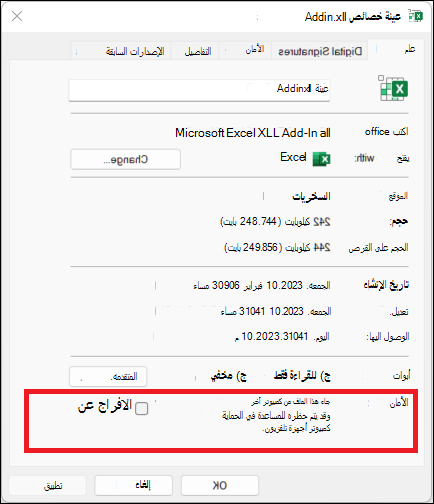
انقر بزر الماوس الأيمن فوق الملف واختر "خصائص " من قائمة السياق.
في أسفل علامة التبويب عام، حدد خانة الاختيار إلغاء الحظر، ثم حدد موافق.
إلغاء حظر كافة الملفات من مشاركة شبكة معينة أو موقع ويب معين
إذا كنت تقوم غالبا بتنزيل الملفات أو فتحهم مباشرة من موقع سحابة موثوق به، مثل موقع الشركة على الويب أو خادم ملفات داخلي، يمكنك تعيين الموقع كموقع موثوق به في Windows حتى لا يتم التحقق من ملفات XLL من الموقع.
هام
ستثق في كل الملفات من هذا الموقع إذا اخترت تطبيق هذا الإعداد، لذا قم بذلك فقط إذا كنت تعلم أن كل ملف يتم فتحه من هذا الموقع موثوق به.
اضغط على زر البدء أو مفتاح Windows واكتب Internet Options.
حدد "خيارات الإنترنت " من نتائج البحث وسيظهر مربع الحوار "خصائص الإنترنت ".
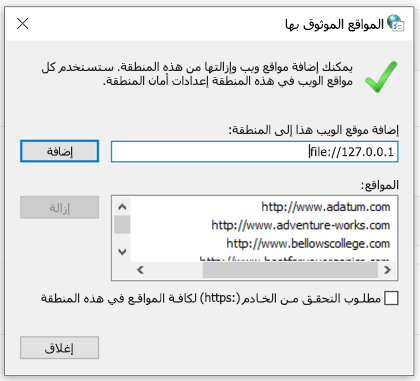
في علامة تبويب "الأمان "، حدد "المواقع الموثوق بها"، ثم حدد "المواقع".
اكتب عنوان URL للموقع أو الخادم الذي يحتوي على ملفات Microsoft 365 مع ملفات XLL التي تريد تشغيلها، ثم حدد "إضافة".
ملاحظة
إذا كنت تريد إضافة عناوين URL التي تبدأ http:// أو مشاركات الشبكة، فقم بإلغاء تحديد طلب التحقق من صحة الخادم (https:) لكل المواقع في هذه المنطقة.
حدد "إغلاق" ثم "موافق".
حدد عنواناً أدناه للحصول على مزيد من المعلومات
قم بإلغاء حظر ملف واحد تلقيته عبر البريد الإلكتروني
إذا تم إرسال الملف الذي تريد الوثوق به إليك عبر البريد الإلكتروني، يمكنك:
حفظه في OneDrive قبل فتحه.
-أو-
حفظه في محرك الأقراص الثابتة للكمبيوتر ثم اتبع الإرشادات الخاصة بإلغاء حظر ملف واحد أعلاه.
إلغاء حظر كافة الوظائف الإضافية من ناشر موثوق به
إذا كنت مرتاحا لأن مصدر الوظائف الإضافية هو شخص أو شركة تعرفها، يمكنك إضافتها كناشر موثوق به لإلغاء حظر هذه الوظيفة الإضافية وأي وظائف إضافية مستقبلية سيوقعها الناشر بنفس الشهادة.
أولا، ستحتاج إلى إلغاء حظر هذا الملف المحدد باستخدام الخطوات المذكورة أعلاه، ثم يمكنك إضافة الناشر كناشر موثوق به بحيث يتم تشغيل الوظائف الإضافية المستقبلية بسلاسة.
راجع إضافة ناشر موثوق به أو إزالته أو عرضه للحصول على مزيد من المعلومات.
إلغاء حظر كافة الملفات من مجلد موثوق به على محرك الأقراص الثابتة على الكمبيوتر
إذا كان لديك مجلد معين على الكمبيوتر يحتوي على العديد من الملفات المحظورة، وكنت تريد الوثوق في كل ملف في هذا المجلد، يمكنك إضافته كموقع موثوق به.
تحذير
يجب عليك القيام بذلك فقط إذا كنت تعلم أن كل ملف تم حفظه هنا موثوق به.
في Excel:
- حددخيارات الملف>.
- حدد"إعدادات> مركز التوثيق>"، المواقع الموثوق بها.
- حدد إضافة موقع جديد.
- حدد "استعراض " للبحث عن المجلد، وحدد مجلدا، ثم حدد موافق.
تلقي تحذير بدلا من ذلك
إذا احتجت إلى وقت لتعديل سير العمل لإلغاء حظر الوظائف الإضافية باستخدام إحدى الطرق المذكورة أعلاه، يمكنك اختيار تلقي تحذير إضافي لوظائف Excel XLLL الإضافية التي تأتي من مواقع غير موثوق بها بعد اختيار تمكينها.
هام
يجب أن يتم ذلك فقط كإجراء مؤقت لإلغاء حظر الوظائف الإضافية Excel XLL.
لتلقي تحذير بدلا من الحظر، ستحتاج إلى إضافة قيمة إلى سجل Windows الخاص بك.
هام
توضح لك الخطوات التالية كيفية تعديل السجل. ولكن قد تحدث مشاكل خطيرة إذا قمت بتعديل السجل بشكل غير صحيح. لذا الرجاء التأكد من اتباع هذه الخطوات بعناية. للحصول على حماية إضافية، قم بإجراء نسخ احتياطي للسجل قبل تعديله. بعد ذلك، يمكنك استعادة السجل في حالة حدوث مشكلة. لمزيد من المعلومات حول كيفية عمل نسخة احتياطية من السجل واستعادته، انتقل إلى كيفية عمل نسخة احتياطية من السجل واستعادته في Windows.
فتح محرر السجل
لفتح محرر السجل، انقر فوق "ابدأ" وانقر فوق "تشغيل" ثم اكتب regedit، ثم انقر فوق موافق.
انسخ السجل احتياطيا.
قبل إجراء أي تغييرات على السجل، من الأفضل دائما عمل نسخة احتياطية من السجل الحالي. حدد ملف>تصدير وأنشئ ملف تصدير للسجل الخاص بك. قم بتعيين نطاق التصدير إلى الكل وقم بتسميته باسم مثل "نسخة احتياطية من السجل".
تلميح
لمزيد من المعلومات، راجع كيفية إجراء نسخ احتياطي للسجل واستعادته في Windows.
انتقل إلى المفتاح التالي:
HKEY_CURRENT_USER\SOFTWARE\Microsoft\Office\16.0\Excel\Securityأضف القيمة الجديدة: حدد تحرير>>قيمة DWORD جديدة (32 بت) لإنشاء القيمة.
قم بتسمية المفتاح: BlockXLLFromInternet
حدد تحرير>وتعديل وعين بيانات القيمة إلى 0.
قم بإنهاء "محرر السجل"
إغلاق Excel بالكامل
هام
عليك إغلاق Excel بالكامل وإعادة فتحه حتى يتم تطبيق هذا التغيير.
ألا تزال غير قادر على إلغاء حظر الوظيفة الإضافية؟
تفضل بزيارة مجتمع Microsoft Answers لمعرفة ما قاله الآخرون أو لطرح أسئلتك.
تعرّف على المزيد
وحدات الماكرو في ملفات Microsoft 365