

إذا كانت البيانات التي تريد تصفيتها تتطلب معايير عبر حقول متعددة، مثل التصفية حسب شروط متعددة يجب أن تكون جميعها صحيحة، أو عرض صفوف تتطابق مع أي من الشروط المختلفة المتعددة (مثل النوع = "فاكهة وخضراوات" OR مندوب المبيعات = "منح")، فيمكنك استخدام مربع الحوار تصفية متقدمة .
لفتح مربع الحوار "تصفية متقدمة"، انقر فوق "خيارات متقدمة للبيانات>".
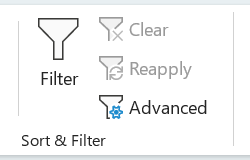
| تصفية متقدمة | مثال |
|---|---|
| نظرة عامة حول معايير التصفية المتقدمة | |
| معايير متعددة، عمود واحد، أي معيار صحيح | مندوب المبيعات = "عبد القهار" OR مندوب المبيعات = "ذكي" |
| معايير متعددة، أعمدة متعددة، كل المعايير صحيحة | النوع = "فاكهة وخضراوات" AND المبيعات > 1000 |
| معايير متعددة، أعمدة متعددة، أي معيار صحيح | (النوع = "فاكهة وخضراوات" OR مندوب مبيعات = "ذكي" |
| مجموعات متعددة من المعايير، عمود واحد في كل المجموعات | (المبيعات > 6000 AND المبيعات < 6500 ) OR (المبيعات < 500) |
| مجموعات متعددة من المعايير، أعمدة متعددة في كل مجموعة | (مندوب المبيعات = "عبد القهار" AND المبيعات >3000) OR (مندوب المبيعات = "ذكي" AND المبيعات > 1500) |
| معايير أحرف البدل | مندوب المبيعات = اسم يكون الحرف الثاني فيه "ك" |
نظرة عامة حول معايير التصفية المتقدمة
تعمل التصفية المتقدمة بشكل مختلف عن عامل التصفية في عدة طرق هامة.
- هو يعرض مربع الحوار تصفية متقدمة بدلاً من القائمة "تصفية تلقائية".
- يمكنك إنشاء نطاق معايير (خلايا تفصل فوق بياناتك) حيث تقوم بإدخال شروط التصفية، ثم تطلب من مربع الحوار "تصفية متقدمة" استخدام ذلك النطاق.
- لا يتم تحديث "التصفية المتقدمة" تلقائيا عند تغيير قيم المعايير
ملاحظة
يظل "التصفية المتقدمة" متوفرا لسيناريوهات التصفية المعقدة، على الرغم من أن الميزات الأحدث مثل Copilot في Excel يمكن أن تساعد الآن المستخدمين في تحليل البيانات والتصفية من خلال استعلامات اللغة الطبيعية كنهج بديل لبعض حالات الاستخدام.
فهم منطق AND مقابل OR
| نوع المنطق | كيفية الإعداد | مثال | ما يجده |
|---|---|---|---|
| المنطق AND (يجب أن تكون كافة المعايير صحيحة) | وضع المعايير في الصف نفسه | اكتب = "فاكهة وخضار" في العمود 1 المبيعات > 1000 في العمود 2 (كلاهما في نفس الصف) |
فقط الصفوف حيث النوع هو "فاكهة وخضراوات" والمبيعات أكبر من 1000 |
| المنطق OR (يمكن أن تكون أي معايير صحيحة) | وضع المعايير في صف مختلف | الصف 1: النوع = "فاكهة وخضار" الصف 2: النوع = "لحم" (صفوف مختلفة، العمود نفسه) |
الصفوف التي يكون النوع بها هو "فاكهة وخضار" OR النوع هو "لحوم" (أو كليهما) |
عينة بيانات
يتم استخدام عينة البيانات التالية لجميع الإجراءات الموجودة في هذه المقالة.
تتضمن البيانات ثلاثة صفوف فارغة في أعلى نطاق القائمة الذي سيتم استخدامه كنطاق معايير (A1:C4) ونطاق قائمة (A6:C10). يحتوي نطاق المعايير على تسميات أعمدة ويتضمن صفاً فارغاً واحداً على الأقل بين قيم المعايير ونطاق القائمة.
لاستخدام هذه البيانات، حددها في الجدول التالي وانسخها ثم الصقها في الخلية A1 في ورقة عمل Excel جديدة.
| Type | مندوب المبيعات | المبيعات |
|---|---|---|
| مشروبات | سكاي | 5122 ر.س. |
| لحوم | عبد القهار | 450 ر.س. |
| فاكهة وخضراوات | ذكي | 6328 ر.س. |
| فاكهة وخضراوات | عبد القهار | 6544 ر.س. |
في هذا المثال، ستبدو ورقة العمل الناتجة مماثلة لما يلي، حيث يتم توضيح نطاق معايير عامل التصفية باللون الأزرق ونطاق القائمة (البيانات التي تريد تصفيتها) باللون الأحمر.

عوامل تشغيل المقارنة
يمكنك مقارنة قيمتين باستخدام عوامل التشغيل التالية. عند مقارنة قيمتين باستخدام عوامل التشغيل هذه، تكون النتيجة قيمة منطقية— إما TRUE أو FALSE.
| عامل تشغيل المقارنة | المعنى | مثال |
|---|---|---|
| = (علامة التساوي) | يساوي | A1=B1 |
| > (علامة أكبر من) | أكبر من | A1>B1 |
| < (علامة أصغر من) | أصغر من | A1<B1 |
| >= (علامة أكبر من أو تساوي) | أكبر من أو يساوي | أ1>=B1 |
| <= (علامة أصغر من أو تساوي) | أصغر من أو يساوي | أ1<=B1 |
| <> (علامة لا يساوي) | لا يساوي | A1<>B1 |
استخدام علامة التساوي لكتابة نص أو قيمة
نظرا لاستخدام علامة التساوي (=) للإشارة إلى صيغة عند كتابة نص أو قيمة في خلية، يقيم Excel ما تكتبه؛ ومع ذلك، قد يؤدي ذلك إلى نتائج تصفية غير متوقعة. للإشارة إلى عامل تشغيل مقارنة مساواة لنص أو قيمة، اكتب المعايير كتعبير سلسلة في الخلية الملائمة في نطاق المعايير:
''إدخال="=
حيث يكون الإدخال هو النص أو القيمة التي تريد البحث عنها. على سبيل المثال:
| ما تكتبه في الخلية | ما يقيمه Excel ويعرضه |
|---|---|
| ="=عبد القهار" | =عبد القهار |
| ="=3000" | =3000 |
الأخذ في الاعتبار تحسس حالة الأحرف
عند تصفية البيانات النصية، لا يميز Excel بين الأحرف الكبيرة والصغيرة. وعلى الرغم من ذلك، يمكنك استخدام صيغة لإجراء بحث مع تحسس حالة الأحرف. على سبيل المثال، راجع القسم معايير أحرف البدل.
استخدام أسماء معرّفة مسبقاً
يمكنك تسمية معايير نطاق وسوف يظهر مرجع النطاق تلقائياً في المربع نطاق المعايير. يمكنك أيضاً تعريف الاسم قاعدة بيانات لنطاق القائمة لتتم تصفيته وتعريف الاسم استخراج للناحية التي تريد لصق الصفوف فيها، وستظهر هذه النطاقات تلقائياً في المربعين نطاق القائمة ونسخ إلى، على التوالي.
إنشاء معايير باستخدام صيغة
يمكنك استخدام قيمة محسوبة تكون عبارة عن نتيجة صيغة كمعيار. تذكر النقاط الهامة التالية:
- يجب تقييم الصيغة كـ TRUE أو FALSE.
- عند استخدام صيغة، أدخل الصيغة كما هو معتاد، ولا تكتب التعبير بالطريقة التالية:
=''=إدخال'' - لا تستخدم تسمية عمود لتسميات المعايير، بل احتفظ بتسميات المعايير فارغة أو استخدم تسمية ليست تسمية عمود في نطاق القائمة (في الأمثلة التالية، المتوسط المحسوب وتطابق تام).
إذا كنت تستخدم تسمية عمود في الصيغة بدلا من مرجع خلية نسبي أو اسم نطاق، يعرض Excel قيمة خطأ مثل #NAME؟ أو #VALUE! في الخلية التي تحتوي على المعيار. يمكنك تجاهل هذا الخطأ لأنه لا يؤثر على كيفية تصفية نطاق القائمة. - يجب أن تستخدم الصيغة التي تستخدمها للمعايير مرجعاً نسبياً للإشارة إلى الخلية الموافقة لها في صف البيانات الأول.
- يجب أن تكون كل المراجع الأخرى في الصيغة مراجع مطلقة.
معايير متعددة، عمود واحد، أي معيار صحيح
قيمة منطقية: (مندوب المبيعات = "عبد القهار" OR مندوب المبيعات = "ذكي")
استخدم هذا الإجراء عندما تريد تصفية الصفوف التي يتطابق فيها عمود واحد مع أي من القيم المتعددة. سيتم عرض كلا الصفين مع عبد القهار والصفوف مع أحمد.
للبحث عن صفوف تفي بمعايير عديدة في عمود واحد، اكتب المعايير تحت بعضها البعض مباشرةً في صفوف منفصلة في نطاق المعايير. على سبيل المثال، أدخل النص التالي في أول صفين من نطاق المعايير:
Type مندوب المبيعات المبيعات ="=عبد القهار" ="=ذكي" انقر فوق خلية ضمن نطاق القائمة.
ضمن علامة التبويب بيانات، في المجموعة فرز وتصفية، انقر فوق خيارات متقدمة.
اختر إما تصفية القائمة في مكانها أو إخفاء الصفوف التي لا تطابق المعايير التي حددتها أو النسخ إلى موقع آخر أو نسخ الصفوف التي تطابق المعايير الخاصة بك إلى منطقة أخرى في ورقة العمل.
في المربع نطاق المعايير، أدخل المرجع الخاص بنطاق المعايير، بما في ذلك تسميات المعايير. باستخدام المثال، أدخل $A$1:$C$3.
باستخدام المثال، تكون النتيجة المصفاة لنطاق القائمة هي:
Type مندوب المبيعات المبيعات لحوم عبد القهار 450 ر.س. فاكهة وخضراوات ذكي 6328 ر.س. فاكهة وخضراوات عبد القهار 6544 ر.س.
معايير متعددة، أعمدة متعددة، كل المعايير صحيحة
قيمة منطقية: (النوع = "فاكهة وخضراوات" AND المبيعات > 1000)
للبحث عن صفوف تفي بمعايير متعددة في أعمدة متعددة، اكتب كل المعايير في الصف نفسه لنطاق المعايير. على سبيل المثال، أدخل:
Type مندوب المبيعات المبيعات ="=فاكهة وخضراوات" >1000 انقر فوق خلية ضمن نطاق القائمة.
ضمن علامة التبويب بيانات، في المجموعة فرز وتصفية، انقر فوق خيارات متقدمة.
اختر إما تصفية القائمة في مكانها أو إخفاء الصفوف التي لا تطابق المعايير التي حددتها أو النسخ إلى موقع آخر أو نسخ الصفوف التي تطابق المعايير الخاصة بك إلى منطقة أخرى في ورقة العمل.
في المربع نطاق المعايير، أدخل المرجع الخاص بنطاق المعايير، بما في ذلك تسميات المعايير. باستخدام المثال، أدخل $A$1:$C$2.
باستخدام المثال، تكون النتيجة المصفاة لنطاق القائمة هي:
Type مندوب المبيعات المبيعات فاكهة وخضراوات ذكي 6328 ر.س. فاكهة وخضراوات عبد القهار 6544 ر.س.
معايير متعددة، أعمدة متعددة، أي معيار صحيح
قيمة منطقية: (النوع = "فاكهة وخضراوات" OR مندوب المبيعات = "ذكي")
للبحث عن صفوف تفي بمعايير متعددة في أعمدة متعددة، حيث يمكن أن تكون قيمة أي معيار صحيحة، اكتب المعايير في صفوف وأعمدة مختلفة في نطاق المعايير. على سبيل المثال، أدخل:
Type مندوب المبيعات المبيعات ="=فاكهة وخضراوات" ="=ذكي" انقر فوق خلية ضمن نطاق القائمة.
ضمن علامة التبويب "البيانات "، في المجموعة فرز & تصفية ، انقر فوق خيارات متقدمة.
اختر إما تصفية القائمة في مكانها أو إخفاء الصفوف التي لا تطابق المعايير التي حددتها أو النسخ إلى موقع آخر أو نسخ الصفوف التي تطابق المعايير الخاصة بك إلى منطقة أخرى في ورقة العمل.
في المربع نطاق المعايير، أدخل المرجع الخاص بنطاق المعايير، بما في ذلك تسميات المعايير. باستخدام المثال، أدخل $A$1:$B$3.
باستخدام المثال، تكون النتيجة المصفاة لنطاق القائمة هي:
Type مندوب المبيعات المبيعات فاكهة وخضراوات ذكي 6328 ر.س. فاكهة وخضراوات عبد القهار 6544 ر.س.
مجموعات متعددة من المعايير، عمود واحد في كل المجموعات
قيمة منطقية: ( (المبيعات > 6000 AND المبيعات < 6500 ) OR (المبيعات < 500) )
للبحث عن صفوف تفي بمجموعات متعددة من المعايير، حيث تتضمن كل مجموعة معايير لعمود واحد، قم بتضمين أعمدة متعددة لها عنوان العمود نفسه. على سبيل المثال، أدخل:
Type مندوب المبيعات المبيعات المبيعات >6000 <6500 <500 انقر فوق خلية ضمن نطاق القائمة. باستخدام المثال، انقر فوق أي خلية ضمن نطاق القائمة A6:C10.
ضمن علامة التبويب بيانات، في المجموعة فرز وتصفية، انقر فوق خيارات متقدمة.
اختر إما تصفية القائمة في مكانها أو إخفاء الصفوف التي لا تطابق المعايير التي حددتها أو النسخ إلى موقع آخر أو نسخ الصفوف التي تطابق المعايير الخاصة بك إلى منطقة أخرى في ورقة العمل.
تلميح
يمكنك تحديد الأعمدة التي تريد تضمينها في عملية النسخ عند نسخ صفوف تمت تصفيتها إلى موقع آخر. قبل إجراء التصفية، انسخ تسميات الأعمدة التي تريدها إلى الصف الأول من الناحية حيث تخطط للصق الصفوف التي تمت تصفيتها. عند إجراء التصفية، أدخل مرجعاً لتسميات الأعمدة المنسوخة في المربع نسخ إلى. بالتالي، سوف تتضمن الصفوف المنسوخة الأعمدة التي قمت بنسخ تسمياتها فقط.
في المربع نطاق المعايير، أدخل المرجع الخاص بنطاق المعايير، بما في ذلك تسميات المعايير. باستخدام المثال، أدخل $A$1:$D$3.
باستخدام المثال، تكون النتيجة المصفاة لنطاق القائمة هي:
Type مندوب المبيعات المبيعات لحوم عبد القهار 450 ر.س. فاكهة وخضراوات ذكي 6328 ر.س.
مجموعات متعددة من المعايير، أعمدة متعددة في كل مجموعة
قيمة منطقية: ( (مندوب المبيعات = "عبد القهار" AND المبيعات >3000) OR (مندوب المبيعات = "ذكي" AND المبيعات > 1500) )
للبحث عن صفوف تفي بمجموعات متعددة من المعايير، حيث تتضمن كل مجموعة معايير لأعمدة متعددة، اكتب كل مجموعة معايير في أعمدة وصفوف منفصلة. على سبيل المثال، أدخل:
Type مندوب المبيعات المبيعات ="=عبد القهار" >3000 ="=ذكي" >1500 انقر فوق خلية ضمن نطاق القائمة. باستخدام المثال، انقر فوق أي خلية ضمن نطاق القائمة A6:C10.
ضمن علامة التبويب بيانات، في المجموعة فرز وتصفية، انقر فوق خيارات متقدمة.
اختر إما تصفية القائمة في مكانها أو إخفاء الصفوف التي لا تطابق المعايير التي حددتها أو النسخ إلى موقع آخر أو نسخ الصفوف التي تطابق المعايير الخاصة بك إلى منطقة أخرى في ورقة العمل.
في المربع نطاق المعايير، أدخل المرجع الخاص بنطاق المعايير، بما في ذلك تسميات المعايير. باستخدام المثال، أدخل $A$1:$C$3.
باستخدام المثال، تكون النتيجة المصفاة لنطاق القائمة هي:
Type مندوب المبيعات المبيعات فاكهة وخضراوات ذكي 6328 ر.س. فاكهة وخضراوات عبد القهار 6544 ر.س.
معايير أحرف البدل
قيمة منطقية: مندوب المبيعات = اسم يكون الحرف الثاني فيه "ك"
للبحث عن قيم نصية تتشارك بعض الأحرف بدون غيرها، نفّذ واحداً أو أكثر من الإجراءات التالية:
اكتب حرفا واحدا أو أكثر بدون علامة المساواة (=) للبحث في عمود ما عن صفوف ذات قيمة نصية تبدأ بتلك الأحرف. على سبيل المثال، إذا كتبت النص عبد كمعيار، فيعثر Excel على "عبد القهار" و"عبد الوهاب".
استخدم حرف بدل.
استخدم للبحث عن ? (علامة استفهام) أي حرف مفرد
على سبيل المثال، يعثر sm?th على "smith" و "smyth"* (علامة نجمية) أي عدد أحرف
على سبيل المثال، يعثر *east على "Northeast" و"Southeast"~ (التلدة) متبوعة بـ ؟ أو * أو ~ علامة استفهام أو علامة نجمية أو تلدة
على سبيل المثال، fy91~؟ البحث عن "fy91؟"
قم بإدراج ثلاثة صفوف فارغة على الأقل فوق نطاق القائمة الذي يمكن استخدامه كنطاق معايير. يجب أن يحتوي نطاق المعايير على تسميات أعمدة. تأكد من وجود صف فارغ واحد على الأقل بين قيم المعايير ونطاق القائمة.
اكتب المعايير التي تريد مطابقتها في الصفوف الموجودة أسفل تسميات الأعمدة. باستخدام المثال، أدخل:
Type مندوب المبيعات المبيعات ="=أنا*" ="=?ك*" انقر فوق خلية ضمن نطاق القائمة. باستخدام المثال، انقر فوق أي خلية ضمن نطاق القائمة A6:C10.
ضمن علامة التبويب بيانات، في المجموعة فرز وتصفية، انقر فوق خيارات متقدمة.
اختر إما تصفية القائمة في مكانها أو إخفاء الصفوف التي لا تطابق المعايير التي حددتها أو النسخ إلى موقع آخر أو نسخ الصفوف التي تطابق المعايير الخاصة بك إلى منطقة أخرى في ورقة العمل.
في المربع نطاق المعايير، أدخل المرجع الخاص بنطاق المعايير، بما في ذلك تسميات المعايير. باستخدام المثال، أدخل $A$1:$B$3.
باستخدام المثال، تكون النتيجة المصفاة لنطاق القائمة هي:
Type مندوب المبيعات المبيعات مشروبات سكاي 5122 ر.س. لحوم عبد القهار 450 ر.س. فاكهة وخضراوات ذكي 6328 ر.س.
كيفية إزالة عامل تصفية متقدم أو مسحه
بعد تطبيق "تصفية متقدمة"، قد تحتاج إلى إزالتها لرؤية كل البيانات مرة أخرى. إليك كيفية القيام بذلك:
- انقر فوق أي خلية في نطاق البيانات المصفاة.
- الانتقال إلى علامة التبويب "بيانات ".
- في المجموعة فرز & تصفية، انقر فوق مسح.
- سيتم عرض جميع الصفوف مرة أخرى.
هل تحتاج إلى مزيد من المساعدة؟
يمكنك دائما الاستفسار من أحد الخبراء في مجتمع Excel التقني أو الحصول على الدعم في المجتمعات.