عند إدخال بعض النص في خلية مثل "2/2"، يفترض Excel أن هذا تاريخ وينسقه وفقا لإعداد التاريخ الافتراضي في لوحة التحكم. قد يقوم Excel بتنسيقه ك "2 فبراير". إذا قمت بتغيير إعداد التاريخ في لوحة التحكم، فسيتم تغيير تنسيق التاريخ الافتراضي في Excel وفقا لذلك. إذا لم يعجبك تنسيق التاريخ الافتراضي، يمكنك اختيار تنسيق تاريخ آخر في Excel، مثل "2 فبراير 2026" أو "2/2/26". يمكنك أيضا إنشاء التنسيق المخصص الخاص بك في Excel لسطح المكتب.
اتبع الخطوات التالية:
حدد الخلايا التي تريد تنسيقها.
اضغط على CTRL+1.
في المربع "تنسيق الخلايا "، حدد علامة التبويب " رقم ".
في القائمة " الفئة "، حدد "تاريخ".
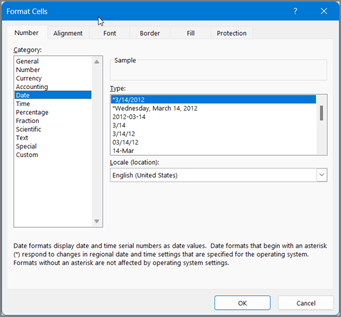
اختر تنسيق تاريخ ضمن النوع. ستتم معاينة التنسيق في المربع النموذج الذي يتضمن التاريخ الأول في بياناتك.
حدّد موافق.
ملاحظة
سيتم تغيير تنسيقات التاريخ التي تبدأ بعلامة النجمة (*) إذا قمت بتغيير الإعدادات الإقليمية للتاريخ والوقت في "لوحة التحكم". لن يتم تغيير التنسيقات التي لا تتضمن أية علامة نجمة.
إذا كنت تريد استخدام تنسيق تاريخ وفقا لكيفية عرض لغة أخرى للتواريخ، فاختر اللغة فيخيارات>الملف>اللغة: تعيين تفضيلات لغة Office.
تلميح
هل لديك أرقام تظهر في الخلايا ك #####؟ من المحتمل ألا يكون عرض الخلية كافيا لإظهار الرقم بالكامل. جرّب النقر المزدوج فوق الحد الأيسر للعمود الذي يحتوي على الخلايا التي تتضمن #####. سيؤدي ذلك إلى تغيير حجم العمود لاحتواء الرقم. يمكنك أيضاً سحب الحد الأيسر للعمود لتغييره إلى أي حجم تريده.
إذا أردت استخدام تنسيق غير موجود في المربع "النوع" ، فبإمكانك إنشاء التنسيق الخاص بك. تتمثل أسهل طريقة لإجراء ذلك في البدء من تنسيق قريب مما تريده.
حدد الخلايا التي تريد تنسيقها.
اضغط على CTRL+1.
في المربع "تنسيق الخلايا "، حدد علامة التبويب " رقم ".
في القائمة "الفئة"، حدد "تاريخ"، ثم اختر تنسيق التاريخ الذي تريده في "النوع". يمكنك ضبط هذا التنسيق في الخطوة الأخيرة أدناه.
عد إلى القائمة "فئة" واختر "مخصص". ضمن " نوع"، سترى رمز تنسيق التاريخ الذي اخترته في الخطوة السابقة. لا يمكن تغيير تنسيق التاريخ المضمن، لذلك لا تقلق بشأن أي عبث به. سيتم تطبيق التغييرات التي تجريها على التنسيق المخصص الذي تنشئه فقط.
في المربع النوع، قم بإجراء التغييرات التي تريدها باستخدام الرمز من الجدول الموجود أدناه.
|
لعرض |
استخدم هذا الرمز |
| الأشهر بصيغة 1–12 |
m |
| الأشهر بصيغة 01–12 |
mm |
| الأشهر بصيغة يناير - ديسمبر |
mmm |
| الأشهر بصيغة يناير - ديسمبر |
mmmm |
| الأشهر بصيغة الحرف الأول من الشهر |
mmmmm |
| الأيام بصيغة 1–31 |
d |
| الأيام بصيغة 01–31 |
dd |
| الأيام بصيغة الأحد - السبت |
ddd |
| الأيام بصيغة الأحد - السبت |
dddd |
| السنوات بصيغة 00–99 |
yy |
| السنوات بصيغة 1900–9999 |
yyyy |
إذا كنت تقوم بتعديل تنسيق يتضمن قيم وقت، واستخدمت "m" بعد الرمز "h" أو "hh" مباشرة أو قبل الرمز "ss" مباشرة، فسيعرض Excel الدقائق بدلا من الشهر.
تلميحات حول عرض التواريخ
- لاستخدام تنسيق التاريخ الافتراضي سريعا، حدد الخلية التي تحتوي على التاريخ، ثم اضغط على CTRL+SHIFT+#.
- إذا عرضت خلية ##### بعد تطبيق تنسيق التاريخ عليها، فهذا يعني على الأرجح أن عرض الخلية ليس كافيا لإظهار الرقم بالكامل. جرّب النقر المزدوج فوق الحد الأيسر للعمود الذي يحتوي على الخلايا التي تتضمن #####. سيؤدي ذلك إلى تغيير حجم العمود لاحتواء الرقم. يمكنك أيضاً سحب الحد الأيسر للعمود لتغييره إلى أي حجم تريده.
- لإدخال التاريخ الحالي في ورقة العمل سريعاً، حدد أية خلية فارغة، واضغط على CTRL+; (فاصلة منقوطة) ثم على ENTER، عند الضرورة.
- لإدخال تاريخ سيتم تحديثه إلى التاريخ الحالي في كل مرة تقوم فيها بإعادة فتح ورقة عمل أو إعادة حساب صيغة، اكتب =TODAY() في خلية فارغة، ثم اضغط على ENTER.
عند إدخال بعض النص في خلية مثل "2/2"، يفترض Excel أن هذا تاريخ وينسقه وفقا لإعداد التاريخ الافتراضي في لوحة التحكم. قد يقوم Excel بتنسيقه ك "2 فبراير". إذا قمت بتغيير إعداد التاريخ في لوحة التحكم، فسيتم تغيير تنسيق التاريخ الافتراضي في Excel وفقا لذلك. إذا لم يعجبك تنسيق التاريخ الافتراضي، يمكنك اختيار تنسيق تاريخ آخر في Excel، مثل "2 فبراير 2026" أو "2/2/26". يمكنك أيضا إنشاء التنسيق المخصص الخاص بك في Excel لسطح المكتب.
اتبع الخطوات التالية:
حدد الخلايا التي تريد تنسيقها.
اضغط على Control+1 أو Command+1.
في المربع "تنسيق الخلايا "، حدد علامة التبويب " رقم ".
في القائمة " الفئة "، حدد "تاريخ".
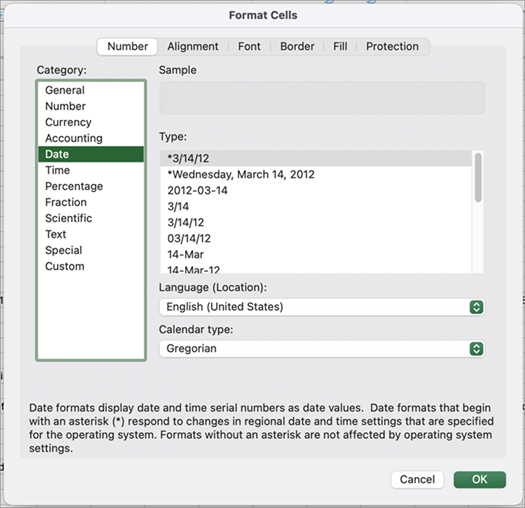
اختر تنسيق تاريخ ضمن النوع. ستتم معاينة التنسيق في المربع النموذج الذي يتضمن التاريخ الأول في بياناتك.
ملاحظة
سيتم تغيير تنسيقات التاريخ التي تبدأ بعلامة النجمة (*) إذا قمت بتغيير الإعدادات الإقليمية للتاريخ والوقت في "لوحة التحكم". لن يتم تغيير التنسيقات التي لا تتضمن أية علامة نجمة.
إذا كنت تريد استخدام تنسيق تاريخ وفقا لكيفية عرض لغة أخرى للتواريخ، فاختر اللغة في إعدادات>النظام اللغةالعامة>& المنطقة>.
تلميح
هل لديك أرقام تظهر في الخلايا ك #####؟ من المحتمل ألا يكون عرض الخلية كافيا لإظهار الرقم بالكامل. جرّب النقر المزدوج فوق الحد الأيسر للعمود الذي يحتوي على الخلايا التي تتضمن #####. سيؤدي ذلك إلى تغيير حجم العمود لاحتواء الرقم. يمكنك أيضاً سحب الحد الأيسر للعمود لتغييره إلى أي حجم تريده.
إذا أردت استخدام تنسيق غير موجود في المربع "النوع" ، فبإمكانك إنشاء التنسيق الخاص بك. تتمثل أسهل طريقة لإجراء ذلك في البدء من تنسيق قريب مما تريده.
حدد الخلايا التي تريد تنسيقها.
اضغط على Control+1 أو Command+1.
في المربع "تنسيق الخلايا "، حدد علامة التبويب " رقم ".
في القائمة "الفئة"، حدد "تاريخ"، ثم اختر تنسيق التاريخ الذي تريده في "النوع". يمكنك ضبط هذا التنسيق في الخطوة الأخيرة أدناه.
عد إلى القائمة "فئة"، واختر "مخصص". ضمن " نوع"، سترى رمز تنسيق التاريخ الذي اخترته في الخطوة السابقة. لا يمكن تغيير تنسيق التاريخ المضمن، لذلك لا تقلق بشأن أي عبث به. سيتم تطبيق التغييرات التي تجريها على التنسيق المخصص الذي تنشئه فقط.
في المربع النوع، قم بإجراء التغييرات التي تريدها باستخدام الرمز من الجدول الموجود أدناه.
|
لعرض |
استخدم هذا الرمز |
| الأشهر بصيغة 1–12 |
m |
| الأشهر بصيغة 01–12 |
mm |
| الأشهر بصيغة يناير - ديسمبر |
mmm |
| الأشهر بصيغة يناير - ديسمبر |
mmmm |
| الأشهر بصيغة الحرف الأول من الشهر |
mmmmm |
| الأيام بصيغة 1–31 |
d |
| الأيام بصيغة 01–31 |
dd |
| الأيام بصيغة الأحد - السبت |
ddd |
| الأيام بصيغة الأحد - السبت |
dddd |
| السنوات بصيغة 00–99 |
yy |
| السنوات بصيغة 1900–9999 |
yyyy |
إذا كنت تقوم بتعديل تنسيق يتضمن قيم وقت، واستخدمت "m" بعد الرمز "h" أو "hh" مباشرة أو قبل الرمز "ss" مباشرة، فسيعرض Excel الدقائق بدلا من الشهر.
تلميحات حول عرض التواريخ
- لاستخدام تنسيق التاريخ الافتراضي سريعا، حدد الخلية التي تحتوي على التاريخ، ثم اضغط على CTRL+SHIFT+#.
- إذا عرضت خلية ##### بعد تطبيق تنسيق التاريخ عليها، فهذا يعني على الأرجح أن عرض الخلية ليس كافيا لإظهار الرقم بالكامل. جرّب النقر المزدوج فوق الحد الأيسر للعمود الذي يحتوي على الخلايا التي تتضمن #####. سيؤدي ذلك إلى تغيير حجم العمود لاحتواء الرقم. يمكنك أيضاً سحب الحد الأيسر للعمود لتغييره إلى أي حجم تريده.
- لإدخال التاريخ الحالي في ورقة العمل سريعاً، حدد أية خلية فارغة، واضغط على CTRL+; (فاصلة منقوطة) ثم على ENTER، عند الضرورة.
- لإدخال تاريخ سيتم تحديثه إلى التاريخ الحالي في كل مرة تقوم فيها بإعادة فتح ورقة عمل أو إعادة حساب صيغة، اكتب =TODAY() في خلية فارغة، ثم اضغط على ENTER.
عند كتابة شيء ما مثل 2/2 في خلية، يعتقد Excel على الويب أنك تكتب تاريخا ويعرضه على أنه 2 فبراير. ولكن يمكنك تغيير التاريخ بحيث يكون أقصر أو أطول.
للحصول على تاريخ قصير على الشكل 2/2/2026، حدد الخلية، ثم قم بما يلي:
- حدد الصفحة الرئيسية.
- حدد القائمة المنسدلة "تنسيق الأرقام "، ثم حدد "تاريخ قصير".
للحصول على تاريخ أطول مثل السبت، 02 فبراير 2026، اختر "تاريخ طويل " بدلا من ذلك.
تلميحات حول عرض التواريخ
- إذا عرضت خلية ##### بعد تطبيق تنسيق التاريخ عليها، فهذا يعني على الأرجح أن عرض الخلية ليس كافيا لإظهار الرقم بالكامل. حاول سحب العمود الذي يحتوي على الخلايا التي تعرض #####. سيؤدي ذلك إلى تغيير حجم العمود لاحتواء الرقم.
- لإدخال تاريخ سيتم تحديثه إلى التاريخ الحالي في كل مرة تقوم فيها بإعادة فتح ورقة عمل أو إعادة حساب صيغة، اكتب =TODAY() في خلية فارغة، ثم اضغط على ENTER.
هل تحتاج إلى مزيد من المساعدة؟
يمكنك دائما الاستفسار من أحد الخبراء في مجتمع Excel التقني أو الحصول على الدعم في المجتمعات.

