

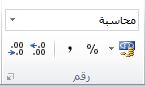
إذا أردت عرض الأرقام كقيم نقدية، فعليك تنسيق هذه الأرقام كعملات. لإجراء ذلك، يجب تطبيق تنسيق أرقام العملة أو المحاسبة على الخلايا التي تريد تنسيقها. تتوفر خيارات تنسيق الأرقام على علامة التبويب الصفحة الرئيسية، في المجموعة رقم.
في هذه المقالة
- تنسيق الأرقام كعملات
- إزالة تنسيق العملة
- ما الفرق بين تنسيق العملة وتنسيق المحاسبة؟
- إنشاء قالب مصنف ذي إعدادات معينة لتنسيق عملة
تنسيق الأرقام كعملات
يمكنك عرض رقم باستخدام رمز العملة الافتراضي عن طريق تحديد الخلية أو نطاق الخلايا، ثم تحديد "تنسيق أرقام المحاسبة في المجموعة " رقم " على علامة التبويب "الشريط الرئيسي". (إذا أردت تطبيق تنسيق العملة بدلا من ذلك، فحدد الخلايا، ثم اضغط على Ctrl+Shift+$.)
إذا أردت التحكم بشكلٍ أكبر في أي من التنسيقين، أو تغيير جوانب أخرى من التنسيق للتحديد لديك، فبإمكانك اتباع الخطوات التالية.
حدد الخلايا التي تريد تنسيقها.
على علامة التبويب "الشريط الرئيسي"، حدد مشغل "تنسيق الأرقام" الموجود بجانب "رقم".

تلميح
يمكنك أيضاً الضغط على Ctrl+1 لفتح مربع الحوار تنسيق خلايا.
في مربع الحوار "تنسيق الخلايا "، من القائمة " الفئة "، حدد "عملة " أو "محاسبة".
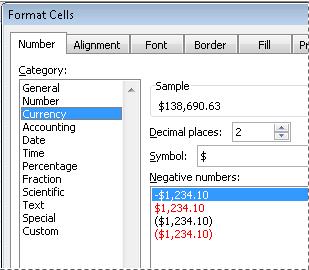
في مربع الرمز ، حدد رمز العملة التي تريدها.
ملاحظة
إذا أردت عرض قيمة نقدية من دون استخدام رمز عملة، فيمكنك تحديد بلا.
في مربع المنازل العشرية، أدخل عدد المنازل العشرية التي تريدها للرقم. على سبيل المثال، لعرض 138,691 ر.س بدلاً من 138,690.63 ر.س في الخلية، أدخل 0 في المربع المنازل العشرية.
أثناء إجراء تغييرات، راقب الرقم الموجود في مربع النموذج. فهو يوضح لك كيف يتأثر الرقم نتيجة تغيير المنازل العشرية.
في المربع الأرقام السالبة، حدد نمط العرض الذي تريد استخدامه للأرقام السالبة. وإذا لم تكن تريد استخدام الخيارات الموجودة لعرض الأرقام السالبة، فبإمكانك إنشاء تنسيق الأرقام الخاص بك. لمزيد من المعلومات حول إنشاء التنسيقات المخصصة، انتقل إلى إنشاء تنسيق أرقام مخصص أو حذفه.
ملاحظة
لا يتوفر المربع الأرقام السالبة لتنسيق أرقام المحاسبة. ويرجع سبب ذلك إلى أن إظهار الأرقام السالبة بين أقواس يُعد ممارسة محاسبية قياسية.
لإغلاق مربع الحوار تنسيق الخلايا ، حدد موافق.
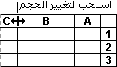
إذا عرض Excel ##### في خلية بعد تطبيق تنسيق العملة على البيانات، فهذا يعني على الأرجح أن عرض الخلية ليس كافيا لعرض البيانات. لتوسيع عرض العمود، انقر نقرا مزدوجا فوق الحد الأيسر للعمود الذي يحتوي على الخلايا التي تتضمن الخطأ ##### . يؤدي هذا الأمر تلقائياً إلى تغيير حجم العمود لاحتواء الرقم. يمكنك أيضاً سحب الحد الأيسر حتى تحصل على الحجم المطلوب.
إزالة تنسيق العملة
إذا أردت إزالة تنسيق العملة، فبإمكانك اتباع الخطوات التالية لإعادة تعيين تنسيق الأرقام.
- حدد الخلايا التي تتضمن تنسيق العملة.
- ضمن علامة التبويب الشريط الرئيسي ، في المجموعة الرقم، حدد عام.
لا تحتوي الخلايا التي يتم تنسيقها باستخدام التنسيق عام على تنسيق أرقام معين.
ما الفرق بين تنسيق العملة وتنسيق المحاسبة؟
يتم استخدام تنسيقي العملة والمحاسبة لعرض القيم النقدية. ويتم شرح الفرق بين التنسيقين في الجدول التالي.
| التنسيق | الوصف | مثال |
|---|---|---|
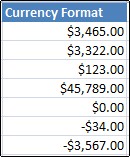
| العملة | عند تطبيق تنسيق العملة على رقم، يظهر رمز العملة بجوار الرقم الأول مباشرةً في الخلية. يمكنك تحديد عدد المنازل العشرية التي تريد استخدامها، سواء كنت تريد استخدام فاصل آلاف أم لا، وطريقة عرض الأرقام السالبة. نصيحة: لتطبيق تنسيق العملة بسرعة، حدد الخلية أو نطاق الخلايا التي تريد تنسيقها، ثم اضغط على Ctrl+Shift+$. |
|
| التنسيق | الوصف | مثال |
|---|---|---|
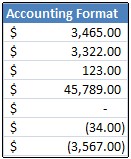
| محاسبة | كما هو الحال في تنسيق العملة، يتم استخدام تنسيق المحاسبة للقيم النقدية. غير أن هذا التنسيق يعمل على محاذاة رموز العملات والفواصل العشرية للأرقام في عمود. بالإضافة إلى ذلك، يعرض تنسيق المحاسبة الأصفار كشُرَط والأرقام السالبة بين أقواس. وكما هو الحال في تنسيق العملة، يمكنك تحديد عدد المنازل العشرية التي تريدها وما إذا كان ينبغي استخدام فاصل آلاف أم لا. ولكن لا يمكنك تغيير العرض الافتراضي للأرقام السالبة ما لم تنشئ تنسيق أرقام مخصصاً. نصيحة: لتطبيق تنسيق المحاسبة بسرعة، حدد الخلية أو نطاق الخلايا التي تريد تنسيقها. على علامة التبويب " الشريط الرئيسي" ، في المجموعة " رقم" ، حدد "تنسيق أرقام المحاسبة . إذا أردت إظهار رمز عملة آخر غير الرمز الافتراضي، فحدد السهم الموجود بجانب الزر تنسيق أرقام المحاسبة ثم حدد رمز عملة آخر. |
|
إنشاء قالب مصنف ذي إعدادات معينة لتنسيق عملة
إذا كنت تستخدم تنسيق العملة في مصنفاتك بشكل متكرر، فبإمكانك توفير الوقت بإنشاء مصنف يتضمن إعدادات معينة لتنسيق العملة، ثم حفظ هذا المصنف كقالب. يمكنك بعد ذلك استخدام هذا القالب لإنشاء مصنفات أخرى.
أنشئ مصنفاً.
حدد ورقة العمل أو أوراق العمل التي تريد تغيير تنسيق الأرقام الافتراضي لها.
كيفية تحديد أوراق العمللتحديد قم بما يلي ورقة واحدة حدد علامة تبويب الورقة.

إذا لم تشاهد علامة التبويب التي تريدها، فحدد أزرار التمرير الخاصة بعلامات التبويب لعرضها، ثم حدد علامة التبويب.

ورقتان متجاورتان أو أكثر تحديد علامة تبويب الورقة الأولى. ثم اضغط باستمرار على Shift أثناء تحديد علامة تبويب الورقة الأخيرة التي تريد تحديدها. ورقتان غير متجاورتين أو أكثر تحديد علامة تبويب الورقة الأولى. ثم اضغط باستمرار على Ctrl أثناء تحديد علامات تبويب الأوراق الأخرى التي تريد تحديدها. كافة الأوراق في مصنف انقر بزر الماوس الأيمن فوق علامة تبويب ورقة، ثم انقر فوق "تحديد كافة الأوراق" من القائمة المختصرة. تلميح
عند تحديد أوراق عمل متعددة، تظهر الكلمة [مجموعة] في شريط العنوان في أعلى ورقة العمل. لإلغاء تحديد أوراق عمل متعددة في مصنف، انقر فوق أي ورقة عمل غير محددة. وإذا لم تكن هناك أية ورقة غير محددة مرئية، فانقر بزر الماوس الأيمن فوق علامة تبويب إحدى الأوراق المحددة، ثم حدد "فك تجميع الأوراق".
حدد الخلايا أو الأعمدة المعينة التي تريد تنسيقها، ثم قم بتطبيق تنسيق العملة عليها.
نفّذ أي عمليات تخصيص أخرى تريدها على المصنف، ثم قم بما يلي لحفظه كقالب:
حفظ المصنف كقالب
إذا كنت تعمل على حفظ مصنف إلى قالب للمرة الأولى، فابدأ بتعيين موقع القوالب الشخصية الافتراضية:
- حدد ملف، ثم حدد خيارات.
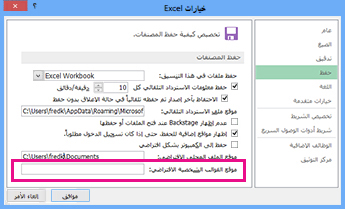
- حدد حفظ، ثم ضمن "حفظ المصنفات"، أدخل المسار إلى موقع القوالب الشخصية في المربع "موقع القوالب الشخصية الافتراضية ".
هذا المسار هو عادةً: C:\Users\Public Documents\My Templates.
- حدّد موافق.
بعد تعيين هذا الخيار، تظهر تلقائيا كل القوالب المخصصة التي حفظتها في المجلد "قوالب" ضمن "شخصي " على الصفحة الجديدة (ملف>جديد).
حدد ملف، ثم حدد تصدير.
ضمن "تصدير"، حدد "تغيير نوع الملف".
في المربع أنواع ملفات المصنفات، انقر نقراً مزدوجاً فوق قالب.
في مربع اسم الملف، اكتب الاسم الذي تريد استخدامه للقالب.
حدد حفظ ثم أغلق القالب.
إنشاء مصنف بالاستناد إلى القالب
- حدد "ملف"، ثم حدد "جديد".
- حدد شخصي.
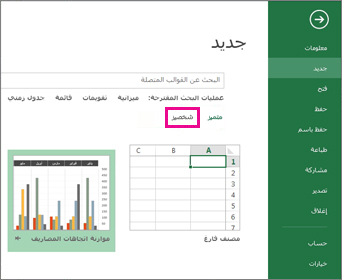
- انقر نقراً مزدوجاً فوق القالب الذي انتهيت الآن من إنشائه.
ينشئ Excel مصنفاً جديداً يستند إلى القالب الذي أنشأته.