

عند كتابة تاريخ أو وقت في خلية، فإنه يظهر بالتنسيق الافتراضي للتاريخ والوقت. يستند التنسيق الافتراضي هذا إلى الإعدادات الإقليمية للتاريخ والوقت والمحددة في لوحة التحكم، ويتم تغييره عند ضبط تلك الإعدادات في لوحة التحكم. يمكنك عرض الأرقام باستخدام العديد من التنسيقات الأخرى للتاريخ والوقت، والتي لا يتأثر معظمها بإعدادات لوحة التحكم.
في هذه المقالة
عرض الأرقام كتواريخ أو أوقات
يمكنك تنسيق التواريخ والأوقات أثناء الكتابة. على سبيل المثال، إذا كتبت 2/2 في خلية، فسيقوم Excel تلقائيا بتفسيرها كتاريخ ويعرض 2-فبراير في الخلية. إذا لم يكن ذلك ما تريده — على سبيل المثال، إذا كنت تفضل إظهار 2 فبراير، 2009 أو 2/2/09 في الخلية، فيمكنك اختيار تنسيق تاريخ مختلف في مربع الحوار تنسيق الخلايا ، كما هو موضح في الإجراء التالي. وبشكل مماثل، إذا كتبت 9:30 أ أو 9:30 م في خلية، فسيقوم Excel بتفسيرها كوقت وعرض 9:30 ص أو 9:30 م. مرة أخرى، يمكنك تخصيص طريقة ظهور الوقت في مربع الحوار "تنسيق الخلايا ".
ضمن علامة التبويب "الشريط الرئيسي"، في المجموعة "رقم"، انقر فوق "مشغل مربع الحوار" الموجود بجانب "رقم".

يمكنك أيضا الضغط على CTRL+1 لفتح مربع الحوار "تنسيق الخلايا ".في القائمة " الفئة "، انقر فوق "التاريخ أو الوقت".
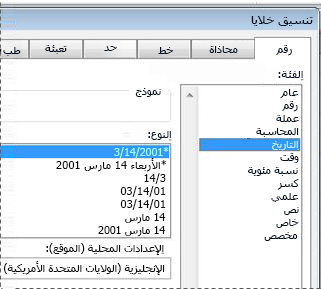
في القائمة نوع ، انقر فوق تنسيق التاريخ أو الوقت الذي تريد استخدامه.
ملاحظة
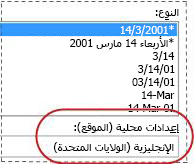
تتأثر تنسيقات التاريخ والوقت التي تبدأ بعلامة نجمية (*) بالتغييرات التي يتم إجراؤها على الإعدادات الإقليمية للتاريخ والوقت المحددة في لوحة التحكم. لا تتأثر التنسيقات التي بدون علامة نجمية بإعدادات لوحة التحكم.
لعرض التواريخ والأوقات بتنسيق لغات أخرى، انقر فوق إعداد اللغة الذي تريده في المربع الإعدادات المحلية (الموقع ).
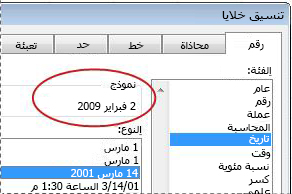
يظهر الرقم الموجود في الخلية النشطة للتحديد على ورقة العمل في المربع "نموذج " حتى تتمكن من معاينة خيارات تنسيق الأرقام التي قمت بتحديدها.
إنشاء تنسيق مخصص للتاريخ أو الوقت
- من علامة التبويب الشريط الرئيسي، انقر فوق "مشغل مربع الحوار" الموجود بالقرب من رقم.
يمكنك أيضا الضغط على CTRL+1 لفتح مربع الحوار "تنسيق الخلايا ". - في مربع " الفئة "، انقر فوق "التاريخ " أو " الوقت"، ثم اختر تنسيق الأرقام ذا النمط الأقرب إلى النمط الذي تريد إنشاءه. (عند إنشاء تنسيقات أرقام مخصصة، سيصبح البدء من تنسيق موجود أسهل من العمل من البداية.)
- انقر فوق مخصص في مربع الفئة. في المربع " النوع "، بجب مشاهدة رمز التنسيق المطابق لتنسيق التاريخ أو الوقت المحدد في الخطوة 3. لا يمكن تغيير تنسيق التاريخ أو تنسيق الوقت المضمن أو حذفه، لذلك فلا تقلق بشأن الكتابة فوقه.
- في المربع النوع ، قم بإجراء التغييرات الضرورية على التنسيق. يمكنك استخدام أي من الرموز الموجودة في الجداول التالية:
الأيام والشهور والسنوات
| لعرض | استخدم هذا الرمز |
|---|---|
| الأشهر بصيغة 1–12 | m |
| الأشهر بصيغة 01–12 | mm |
| الأشهر بصيغة يناير - ديسمبر | mmm |
| الأشهر بصيغة يناير - ديسمبر | mmmm |
| الأشهر بصيغة الحرف الأول من الشهر | mmmmm |
| الأيام بصيغة 1–31 | d |
| الأيام بصيغة 01–31 | dd |
| الأيام بصيغة الأحد - السبت | ddd |
| الأيام بصيغة الأحد - السبت | dddd |
| السنوات بصيغة 00–99 | yy |
| السنوات بصيغة 1900–9999 | yyyy |
إذا قمت باستخدام "m" بعد الرمز "h" أو "hh" مباشرة أو قبل الرمز "ss" مباشرة، فسيعرض Excel الدقائق بدلا من الشهر.
الساعات والدقائق والثواني
| لعرض | استخدم هذا الرمز |
|---|---|
| الساعات على هيئة 0–23 | h |
| الساعات على هيئة 00–23 | hh |
| الدقائق على هيئة 0–59 | m |
| الدقائق على هيئة 00–59 | mm |
| الثواني على هيئة 0–59 | s |
| الثواني على هيئة 00–59 | ss |
| الساعات على هيئة 4 صباحا | h AM/PM |
| الوقت على صيغة 4:36 مساء | h:mm AM/PM |
| الوقت على صيغة 4:36:03 P | h:mm:ss A/P |
| الوقت المنقضي بالساعات؛ على سبيل المثال، 25.02 | [h]:mm |
| الوقت المنقضي بالدقائق ؛ على سبيل المثال، 63:46 | [mm]:ss |
| الوقت المنقضي بالثواني | [ث ث] |
| كسور من الثانية | h:mm:ss.00 |
ص ومساء إذا احتوى التنسيق على ص أو م، فستستند الساعة إلى نظام 12 ساعة، حيث يشير «ص» أو «A» إلى الأوقات من منتصف الليل حتى الظهيرة ويشير «م» أو «P» إلى الأوقات من الظهيرة حتى منتصف الليل. وإلا، فستستند الساعة إلى نظام الوقت الذي يعرض 24 ساعة. ويجب أن يظهر الرمز "m" أو "mm" مباشرة بعد الرمز "h" أو "hh" أو قبل الرمز "ss" مباشرة؛ وإلا، فسيعرض Excel الشهر بدلا من الدقائق.
قد تشعر بأن عملية إنشاء تنسيقات أرقام مخصصة عملية صعبة إذا لم يسبق لك القيام بها. لمزيد من المعلومات حول كيفية إنشاء تنسيقات أرقام مخصصة، راجع إنشاء تنسيق أرقام مخصص أو حذفه.
تلميحات حول عرض التواريخ أو الأوقات
- لاستخدام التنسيق الافتراضي للتاريخ أو الوقت سريعا، انقر فوق الخلية التي تحتوي على التاريخ أو الوقت، ثم اضغط على CTRL+SHIFT+# أو CTRL+SHIFT+@.
- إذا تم عرض خلية ##### بعد تطبيق تنسيق التاريخ أو الوقت عليها، فهذا يعني على الأرجح أن عرض الخلية ليس كافيا لعرض البيانات. لتوسيع عرض العمود، انقر نقرا مزدوجا فوق الحد الأيسر للعمود الذي يحتوي على الخلايا. يؤدي هذا الأمر إلى تغيير حجم العمود تلقائياً لاحتواء الرقم. يمكنك أيضاً سحب الحد الأيسر وصولاً إلى حجم الأعمدة المطلوب.
- عند محاولة التراجع عن تنسيق تاريخ أو وقت عن طريق تحديد عام في القائمة " الفئة "، يعرض Excel رمز رقم. وعند إدخال تاريخ أو وقت مرة أخرى، يعرض Excel التنسيق الافتراضي للتاريخ أو الوقت. لإدخال تنسيق تاريخ أو تنسيق وقت محدد، مثل يناير 2010، يمكنك تنسيقه كنص عن طريق تحديد النص في القائمة " الفئة ".
- لإدخال التاريخ الحالي في ورقة العمل سريعا، حدد أية خلية فارغة، ثم اضغط على CTRL+؛ (فاصلة منقوطة)، ثم اضغط على ENTER، إذا لزم الأمر. ولإدراج تاريخ سيتم تحديثه إلى التاريخ الحالي، ففي كل مرة تقوم فيها بإعادة فتح ورقة عمل أو إعادة حساب صيغة، اكتب =TODAY() في خلية فارغة، ثم اضغط على ENTER.
هل تحتاج إلى مزيد من المساعدة؟
يمكنك دائما الاستفسار من أحد الخبراء في مجتمع Excel التقني أو الحصول على الدعم في المجتمعات.