يمكن أن يؤدي تنسيق النصوص أو الأرقام إلى زيادة مستوى رؤيتها، خاصة عندما يكون لديك ورقة عمل كبيرة. يتضمن تغيير التنسيقات الافتراضية أشياء مثل تغيير لون الخط أو نمطه أو حجمه أو محاذاة النص في خلية أو تطبيق تأثيرات التنسيق. توضح لك هذه المقالة كيفية تطبيق تنسيقات مختلفة والتراجع عنها أيضا.
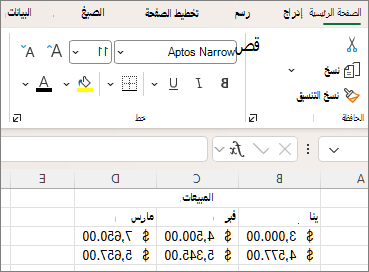
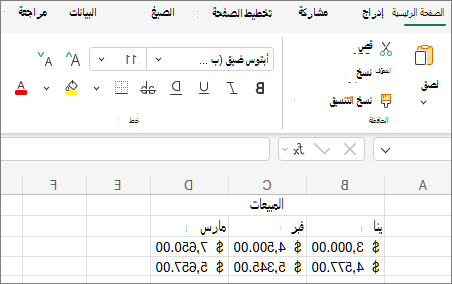
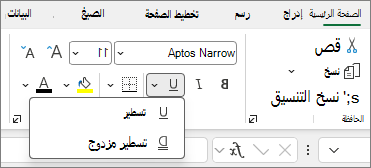
إذا كنت تريد ظهور النصوص أو الأرقام في خلية بالتنسيق الغامق أو المائل أو ذات تسطير واحد أو مزدوج، فحدد الخلية. على علامة التبويب الشريط الرئيسي ، اختر التنسيق الذي تريده:
تغيير نمط الخط أو حجمه أو لونه أو تطبيق التأثيرات
حدد الصفحة الرئيسية و:
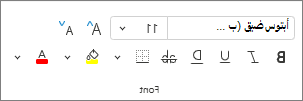
للحصول على نمط خط مختلف، انقر فوق السهم الموجود بجانب الخط الافتراضي Aptos Narrow واختر النمط الذي تريده.
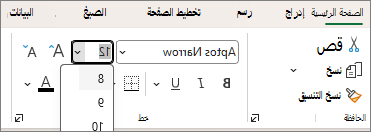
لزيادة حجم الخط أو تقليله، انقر فوق السهم الموجود بجانب الحجم الافتراضي 11 واختر حجم نص آخر.
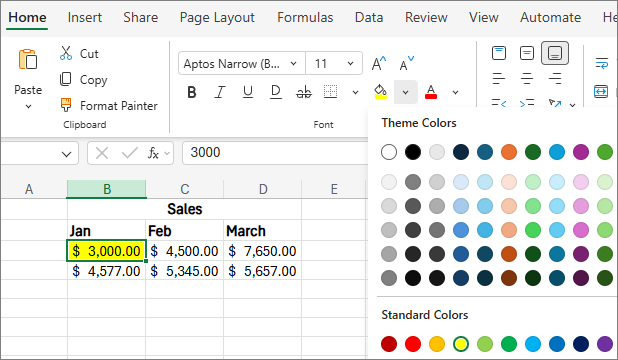
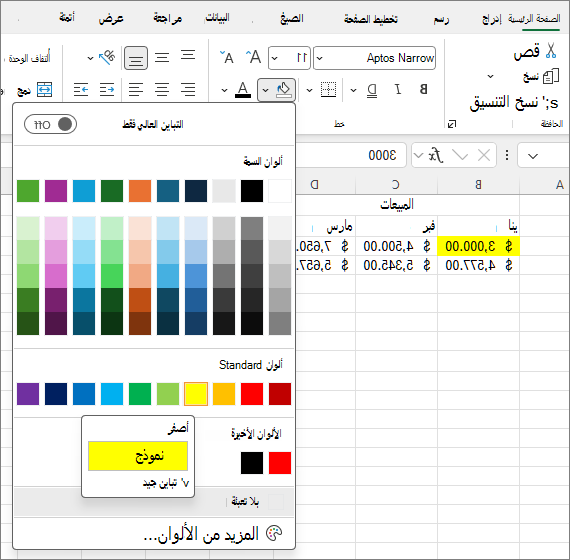
لتغيير لون الخط، حدد لون الخط واختر لونا.
لإضافة لون خلفية، حدد "لون التعبئة " واختر لونا.
لتطبيق تنسيق يتوسطه خط أو تنسيق مرتفع أو منخفض، انقر فوق "مشغل
 مربع الحوار"، وحدد خيارا ضمن "تأثيرات".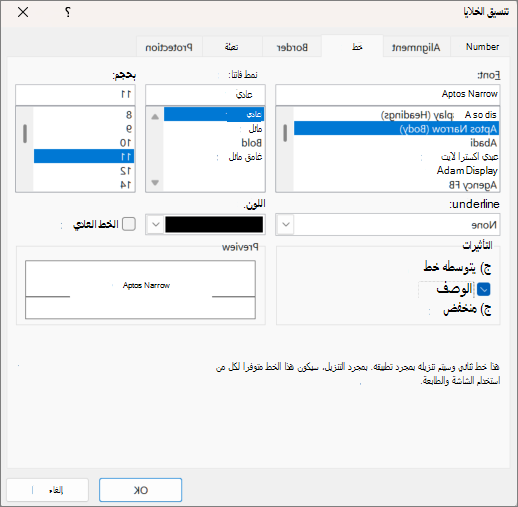
تغيير محاذاة النص
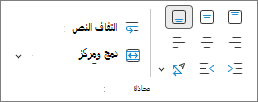
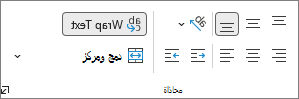
يمكنك وضع النص داخل خلية بحيث يتم توسيطه أو محاذاته لليسار أو محاذاته إلى اليمين. إذا كان لديك سطر نص طويل، فيمكنك تطبيق "التفاف النص" بحيث يكون النص بأكمله مرئيا.
حدد النص الذي تريد محاذاته. على علامة التبويب "الشريط الرئيسي "، حدد خيار المحاذاة المطلوب.
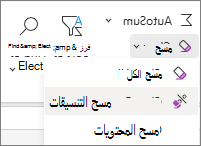
مسح التنسيق
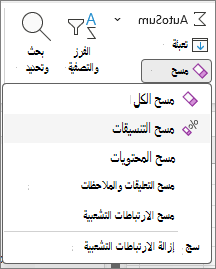
إذا غيرت رأيك بعد تطبيق أي تنسيق، فحدد النص للتراجع عنه. في علامة التبويب " الشريط الرئيسي "، في المجموعة "تحرير "، حدد "مسح>مسح التنسيقات".