

هناك طرق عديدة لتطبيق الرمزين المرتفع والمنخفض على النصوص أو الأرقام في ورقة العمل.
تنسيق القيم النصية كنص مرتفع أو منخفض
يعمل هذا بشكل جيد عندما تريد تقديم البيانات بتنسيق جذاب مرئيا. لتنسيق قيم أو صيغ رقمية لتعبير رياضي أو كيميائي أو أي نوع آخر من التعبيرات الفنية، استخدم رموز المعادلات والقوالب.
حدد الأحرف في الخلية أو نطاق الخلايا التي تريد تنسيقها.
على علامة التبويب "الصفحة الرئيسية"، في المجموعة "خط"، حدد أيقونة مشغل مربع حوار Excel مشغل مربع الحوار "إعدادات الخط"
 .
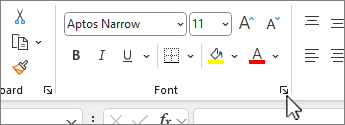
أو
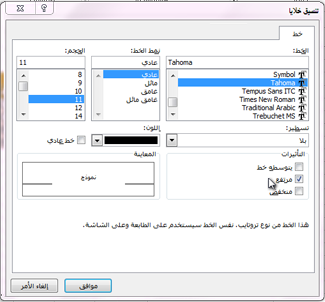
اضغط على CTRL+1.ضمن "تأثيرات"، حدد المربع "مرتفع أو منخفض "، وانقر فوق موافق.
تلميح
على الرغم من أن Excel لا يتضمن اختصارات لوحة مفاتيح سريعة لهذه الأوامر، إلا أنه يمكنك التنقل عبر القوائم ومربعات الحوار باستخدام لوحة المفاتيح فقط. استخدم Alt+HFNE للرمز المرتفع وAlt+HFNB للرمز المنخفض.
إضافة الرمز المرتفع والمنخفض إلى شريط أدوات الوصول السريع
إذا كنت مشتركا في Office أو لديك Office 2019، يمكنك إضافة اختصارات إلى الأوامر المرتفعة والمنخفضة إلى شريط أدوات الوصول السريع. هذا يجعلها في متناول يدك لاستخدامها في أي وقت. تعرف على المزيد حول تخصيص شريط أدوات الوصول السريع
تطبيق تنسيق الرمز المنخفض أو المرتفع على قيمة رقمية
عندما تريد تقديم صيغة أو معادلة للقيم الرقمية:
في علامة التبويب "إدراج "، حدد "رمز"، وحدد "معادلة"، ثم حدد "إدراج معادلة جديدة".
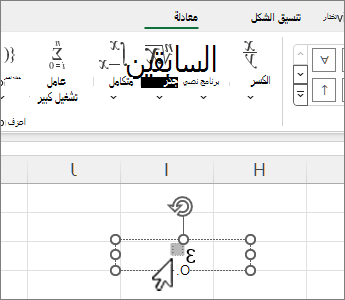
في علامة التبويب معادلة ، حدد برنامج نصي واختر التنسيق الذي تريده.
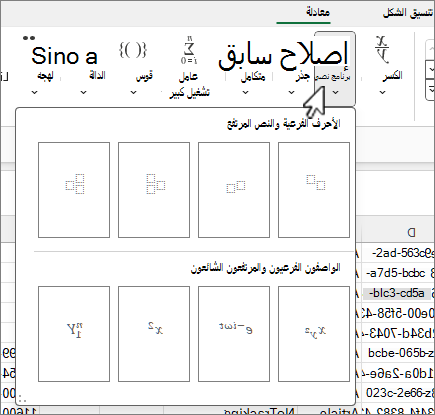
حدد المربعات واكتب القيم.
تلميح
لا يتم إرساء مربع المعادلة في خلية ويمكنك نقلها أو تغيير حجمها أو تدويرها باستخدام المقابض.
تحقق أيضا من خيارات تنسيق المعادلات والصيغ باستخدام أدوات المعادلات.