

Power Query (الحصول على & التحويل) وPower Pivot يكمل بعضهما البعض. Power Query هي التجربة المستحسنة لاستيراد البيانات. يعد Power Pivot طريقة رائعة لإنشاء البيانات التي استوردتها. استخدم كلا النوعين لتشكيل البيانات في Excel بحيث يمكنك استكشافها وتصويرها في PivotTables وPivotCharts وPower BI.
باختصار، باستخدام Power Query، تستطيع إحضار بياناتك إلى Excel، إما في أوراق العمل أو في نموذج بيانات Excel. باستخدام Power Pivot، يمكنك إضافة الثراء إلى نموذج البيانات هذا.
Power Query
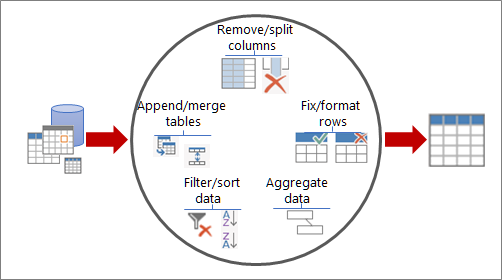
باستخدام Power Query، يمكنك تحديد مواقع مصادر البيانات، وإجراء اتصالات، ثم تشكيل تلك البيانات (على سبيل المثال، إزالة عمود أو تغيير نوع بيانات أو دمج جداول) بطرق تلبي احتياجاتك. بعد ذلك، يمكنك تحميل الاستعلام في Excel لإنشاء المخططات والتقارير. ثمة أربع مراحل لاستخدام Power Query:
- الاتصال استيراد البيانات وإجراء اتصالات بها في السحابة أو على خدمة أو محليا.
- تحويل يمكنك تشكيل البيانات لتلبية احتياجاتك، بينما يظل المصدر الأصلي دون تغيير.
- الجمع يمكنك تشكيل البيانات بشكل أكبر عن طريق دمجها من مصادر متعددة للحصول على طريقة عرض فريدة للبيانات.
- تحميل أكمل الاستعلام واحفظه في ورقة عمل أو نموذج بيانات.
فكر في الأمر بهذه الطريقة. تبدأ المزهرية على شكل كتلة من الطين يشكلها المرء إلى شيء عملي وجميل. البيانات هي نفسها. يحتاج إلى تشكيل جدول يتلاءم مع احتياجاتك ويمكن التقارير ولوحات المعلومات الجذابة.
Power Pivot
عندما تضع البيانات في نموذج بيانات Excel، يمكنك متابعة تحسينه عبر إجراء تحليلات في Power Pivot. يمكنك:
- إنشاء علاقات بين الجداول
- الأعمدة والمقاييس المحسوبة للإعلانات باستخدام تعبيرات تحليل البيانات (DAX) في PowerPivot
- إنشاء مؤشرات الأداء الرئيسية في PowerPivot
- إنشاء منظورات
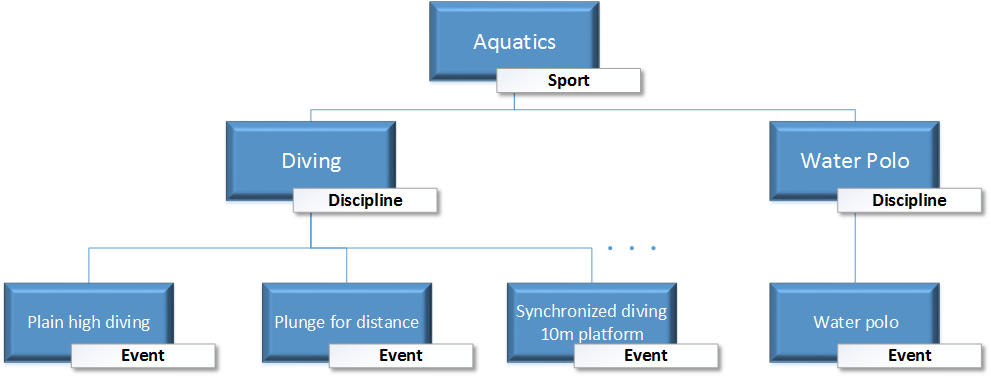
- تنظيم الحقول في التسلسلات الهيكلية
ملاحظات
- تحديث نموذج البيانات غير معتمد في SharePoint Online أو SharePoint المحلي.
- لا يمكنك استيراد نموذج بيانات Excel أنشأته باستخدام Power Query إلى نموذج جدولي في SQL Server Data Tools.