

تتيح لك الدالة IF إمكانية إجراء مقارنة منطقية بين قيمة وما تتوقعه باختبار إرجاع نتيجة وشرط إذا كانت القيمة True أو False.
- إذا كان (شيء ما True، فقم بشيء ما، وبخلاف ذلك قم بتنفيذ شيء آخر)
ولذا يمكن أن تكون لعبارة IF نتيجتان. النتيجة الأولى هي إذا كانت مقارنتك True، والثانية إذا كانت المقارنة False.
تُعد عبارات IF فعالة للغاية، وتشكل أساساً للعديد من نماذج جداول البيانات، لكنها أيضاً السبب الجذري للعديد من مشاكل جداول البيانات. وبشكل مثالي، يجب تطبيق عبارة IF على الحد الأدنى من الشروط، على سبيل المثال ذكر/أنثى، نعم/لا/ربما، على سبيل المثال لا الحصر، لكن في بعض الأحيان قد تحتاج إلى تقييم سيناريوهات أكثر تعقيداً تتطلب تداخل* أكثر من 3 دالات IF معاً.
* "التداخل" يشير إلى ممارسة جمع دالات متعددة معا في صيغة واحدة.
التفاصيل التقنية
استخدم الدالة IF، إحدى الدالات المنطقية، لإرجاع قيمة إذا كان الشرط صحيحاً وقيمة أخرى إذا كان الشرط خاطئاً.
بناء الجملة
IF(logical_test, value_if_true, [value_if_false])
على سبيل المثال:
- =IF(A2>B2,"تجاوز الميزانية","موافق")
- =IF(A2=B2,B4-A4,»»)
| اسم الوسيطة | الوصف |
|---|---|
|
logical_test (مطلوبة) |
القيمة التي تريد اختبارها. |
|
value_if_true (مطلوبة) |
القيمة التي تريد إرجاعها إذا كانت نتيجة logical_test تساوي TRUE. |
|
value_if_false (اختيارية) |
القيمة التي تريد إرجاعها إذا كانت نتيجة logical_test تساوي FALSE. |
ملاحظات
في حين يتيح لك برنامج Excel تضمين ما يصل إلى 64 دالة IF مختلفة، فلا ينصح القيام بذلك على الإطلاق. ما هو السبب؟
- تتطلب عبارات IF المتعددة قدراً كبيراً من التفكير لإنشائها بشكل صحيح والتأكد من إمكانية حساب المنطق الخاص بها بشكل صحيح من خلال كل شرط حتى الانتهاء. إذا كنت لا تقوم بتداخل الصيغة بدقة بنسبة 100٪، فقد تعمل لمدة 75٪ من الوقت، ولكنها ترجع نتائج غير متوقعة 25٪ من الوقت. لسوء الحظ، احتمالات التقاط نسبة 25% ضئيلة.
- يمكن أن يصبح الاحتفاظ بعبارات IF المتعددة في غاية الصعوبة، لا سيما عند العودة في وقت لاحق ومحاولة معرفة ما كنت تحاول أنت أو شخص آخر تنفيذه.
إذا وجدت نفسك تستخدم عبارة IF التي تبدو وكأنها تزيد بدون أي نقاط نهاية في العرض، فقد حان الوقت للتوقف عن استخدام الماوس وإعادة التفكير في الاستراتيجية التي تستخدمها.
دعنا نتعرف على كيفية إنشاء عبارة IF المعقدة والمتداخلة بشكل صحيح باستخدام عبارات IF متعددة، ومتى يجب أن تعرف أن الوقت قد حان لاستخدام أداة أخرى في ترسانة Excel.
الأمثلة
فيما يلي مثال لعبارة IF متداخلة وقياسية نسبياً لتحويل نقاط اختبار الطالب إلى ما يعادلها من درجات بالأحرف.
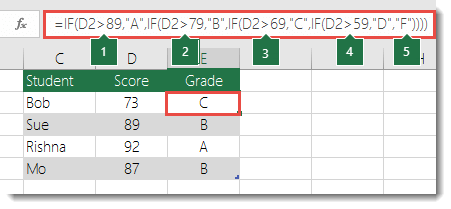
- =IF(D2>89,"A",IF(D2>79,"B",IF(D2>69,"C",IF(D2>59,"D","F"))))
تتبع عبارة IF المتداخلة والمعقدة منطقاً مباشراً:
- إذا كانت "نقاط الاختبار" (في الخلية D2) أكبر من 89، فإن الطالب سيحصل على الدرجة A
- إذا كانت "نقاط الاختبار" أكبر من 79، فإن الطالب سيحصل على الدرجة B
- إذا كانت "نقاط الاختبار" أكبر من 69، فإن الطالب سيحصل على الدرجة C
- إذا كانت "نقاط الاختبار" أكبر من 59، فإن الطالب سيحصل على الدرجة D
- وبخلاف ذلك، سيحصل الطالب على الدرجة F
يعد هذا المثال الخاص آمن نسبيا لأنه ليس من المرجح أن يتغير الارتباط بين نقاط الاختبار والدرجات بالأحرف، لذلك لن يتطلب الكثير من الصيانة. ولكن هناك فكرة - ماذا لو كنت بحاجة إلى تقسيم الدرجات بين A + و A و A- (وما إلى ذلك)؟ الآن يجب إعادة كتابة عبارة IF الشرطية المكونة من أربع شروط للحصول على 12 شرطا! فيما يلي كيفية ظهور الصيغة الآن:
- =IF(B2>97,"A+",IF(B2>93,"A",IF(B2>89,"A-",IF(B2>87,"B+",IF(B2>83,"B",IF(B2>79,"B-", IF(B2>77,"C+",IF(B2>73,"C",IF(B2>69,"C-",IF(B2>57,"D+",IF(B2>53,"D",IF(B2>49,"D-","F"))))))))))))
لا تزال دقيقة من الناحية الوظيفية وستعمل كما هو متوقع، لكنها ستستغرق وقتا طويلا للكتابة ووقتا أطول لإجراء الاختبار للتأكد من أنها تقوم بما تريد. هناك مشكلة أخرى صارخة وهي أنه كان عليك إدخال الدرجات والدرجات المكافئة يدويا. ما هي احتمالات أن يكون لديك خطأ إملائي عن طريق الخطأ؟ تخيل الآن محاولة القيام بذلك 64 مرة بشروط أكثر تعقيدا! بالتأكيد ، هذا ممكن ، لكن هل تريد حقا إخضاع نفسك لهذا النوع من الجهد والأخطاء المحتملة التي سيكون من الصعب حقا اكتشافها؟
تلميح
تتطلب كل دالة في Excel قوسي فتح وإغلاق (). سيحاول Excel مساعدتك على تصور ما يحدث عند تلوين أجزاء مختلفة من الصيغة عند تحريرها. على سبيل المثال، إذا كنت تريد تعديل الصيغة أعلاه، عند نقل المؤشر بعد كل قوس من أقواس النهاية ")"، فإن قوس الفتح المقابل سيتحول إلى اللون نفسه. قد يكون ذلك مفيدا في الصيغ المتداخلة المعقدة عندما تحاول معرفة إذا كان لديك ما يكفي من الأقواس المطابقة.
الأمثلة الإضافية
فيما يلي مثال شائع جداً لاحتساب "عمولة المبيعات" استناداً إلى مستويات تحقيق الأرباح.
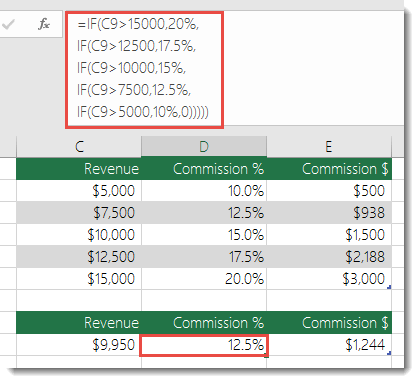
- =IF(C9 15000,20٪,IF(C9 12500,17.5٪,IF(C9>10000,15٪,IF(C9>7500,12.5٪,IF(C9>5000,10٪,0)))))>>
تشير هذه الصيغة إلى أنه إذا (IF) كان (C9 أكبر من 15000، فإنه يتم إرجاع 20%، وإذا (IF) كان (C9 أكبر من 12500، فإنه يتم إرجاع 17.5%، وهكذا...
على الرغم من أن ذلك يشبه إلى حد كبير المثال السابق للدرجات، إلا أن هذه الصيغة تعد مثالا رائعا على مدى صعوبة الاحتفاظ بعبارات IF الكبيرة - ما الذي يجب عليك فعله إذا قررت مؤسستك إضافة مستويات تعويض جديدة وربما حتى تغيير قيم النسبة المئوية أو العملة الحالية؟ سيكون لديك الكثير من العمل الذي يجب القيام به!
تلميح
يمكنك إدراج فواصل الأسطر في شريط الصيغة لتسهيل قراءة الصيغ الطويلة. ما عليك سوى الضغط على ALT+ENTER قبل النص الذي تريد إجراء التفاف لسطر جديد له.
فيما يلي مثال لسيناريو العمولة مع منطق غير مرتب:
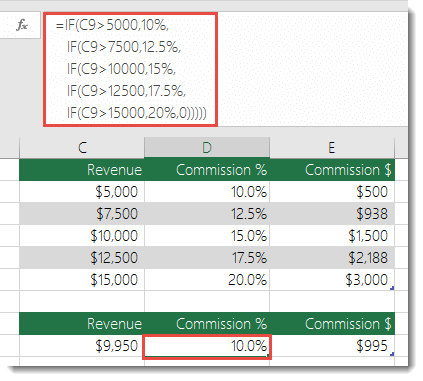 هل يمكنك معرفة ما هو الخطأ؟ قارن ترتيب مقارنات الإيرادات بالمثال السابق. ما الطريقة التي سيسير بها هذا؟ هذا صحيح ، إنه ينتقل من الأسفل إلى الأعلى (5,000 دولار إلى 15,000 دولار) ، وليس العكس. لكن لماذا يجب أن تكون هذه مشكلة كبيرة؟ تعد هذه مشكلة كبيرة لأن الصيغة لا يمكن أن تمرر التقييم الأول لأي قيمة أكثر من 5000 ر.س. لنفترض أن لديك 12500 ر.س من الإيرادات – فسترجع العبارة IF بنسبة 10٪ لأنها أكبر من 5000 ر.س، وستتوقف هناك. قد تكون هذه مشكلة كبيرة لأنه في الكثير من الحالات، هذه الأنواع من الأخطاء تنتقل دون أن يلاحظها أحد حتى يكون لها تأثير سلبي. لذا مع العلم أن هناك بعض المزالق الخطيرة في عبارات IF المتداخلة المعقدة ، فماذا يمكنك أن تفعل؟ في معظم الحالات، يمكنك استخدام الدالة VLOOKUP بدلا من إنشاء صيغة معقدة باستخدام الدالة IF. باستخدام VLOOKUP، يجب أولا إنشاء جدول مراجع:
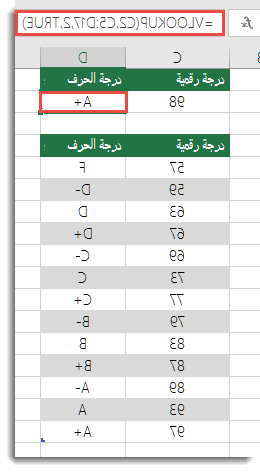
- =VLOOKUP(C2,C5:D17,2,TRUE)
تشير هذه الصيغة إلى البحث عن القيمة في الخلية C2 ضمن نطاق C5:C17. إذا تم العثور على القيمة، فسيتم إرجاع القيمة المطابقة من الصف نفسه في العمود D.
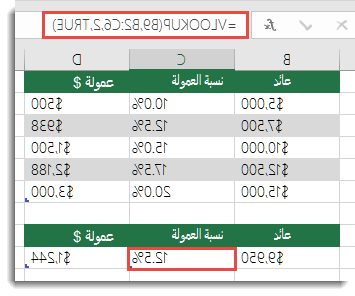
- =VLOOKUP(B9,B2:C6,2,TRUE)
وبشكل مماثل، تبحث هذه الصيغة عن القيمة الموجودة في الخلية B9 ضمن نطاق B2:B22. إذا تم العثور على القيمة، فسيتم إرجاع القيمة المطابقة من الصف نفسه في العمود C.
ملاحظة
تستخدم دالاتا VLOOKUP الوسيطة TRUE في نهاية الصيغ، مما يعني أننا نريد منهما البحث عن مطابقة تقريبية. بمعني آخر، سوف تطابق القيم المحددة في جدول البحث، وكذلك أي قيم تقع بينهما. في هذه الحالة، يجب فرز جداول البحث بالترتيب التصاعدي، من الأصغر إلى الأكبر.
سيتم تناول الدالة VLOOKUP بمزيد من التفصيل هنا، ولكن هذا بالتأكيد أبسط بكثير من المستويات 12 وعبارة IF المعقدة والمتداخلة! كما توجد فوائد أخرى أقل وضوحاً أيضاً:
- جداول مراجع VLOOKUP متاحة ويمكن للجميع الاطلاع عليها.
- يمكن تحديث قيم الجدول بسهولة ولن تحتاج أبداً إلى تغيير الصيغة في حال تغيير الشروط.
- إذا كنت لا تريد تمكين الأشخاص من الاطلاع على جدول المراجع أو التداخل معه، فما عليك سوى وضعه في ورقة عمل أخرى.
هل تعلم؟
توجد حاليا دالة IFS يمكن أن تستبدل عبارات IF المتعددة والمتداخلة بدالة واحدة. لذلك بدلاً من مثال الدرجات الأولية، الذي يحتوي على 4 دالات IF متداخلة:
- =IF(D2>89,"A",IF(D2>79,"B",IF(D2>69,"C",IF(D2>59,"D","F"))))
يمكن أن يكون ذلك أسهل بكثير باستخدام دالة IFS واحدة:
- =IFS(D2>89,"A",D2>79,"B",D2>69,"C",D2>59,"D",TRUE,"F")
تعد الدالة IFS رائعة لأنه لا داعي للقلق بشأن كل عبارات IF والأقواس.
ملاحظة
تتوفر هذه الميزة فقط إذا كان لديك اشتراك Microsoft 365. إذا كنت مشتركا في Microsoft 365، فتأكد من أن لديك أحدث إصدار من Office.
هل تحتاج إلى مزيد من المساعدة؟
يمكنك دائما الاستفسار من أحد الخبراء في مجتمع Excel التقني أو الحصول على الدعم في المجتمعات.