
تعرف على كيفية استيراد البيانات من أي موقع ويب واستخدم أدوات الكشف عن الجداول لتنظيم البيانات ونمذجتها بسرعة.
ما هو موصل الويب ل Excel؟
يعتبر موصل الويب ل Excel، المعروف أيضا باسم الحصول على البيانات من الويب، أداة فعالة يمكنك استخدامها للاتصال بمواقع ويب واستيراد البيانات إلى مصنف Excel. يستخدم موصل ويب قوة Power Query في Excel لاستيراد البيانات. يمكنك أيضا تحديث اتصال البيانات للحصول على آخر التحديثات من مواقع الويب المحددة.
الميزات المتقدمة في موصل الويب ل Excel
يحتوي موصل الويب ل Excel على ميزات وتحسينات جديدة:
الجداول المقترحة: يوفر الكشف التلقائي عن الجداول ويقترح الجداول، حتى تتمكن من تنظيم البيانات بسهولة.
إضافة جدول باستخدام الأمثلة: يسمح لك بتقديم أمثلة لما تريد أن تبدو عليه بياناتك، والاختيار من بنيات الجداول التي تم إنشاؤها الذكاء الاصطناعي استنادا إلى الأمثلة التي تقدمها.
ملاحظة: تتوفر هذه الأدوات أيضا في Power BI.
كيفية البدء
يتوفر موصل ويب الجديد في Excel كجزء من اشتراك Office 365. إذا كنت مشتركا في Office 365، فتعرف على كيفية الحصول على التحديثات الأخيرة. تحتاج أيضا إلى الاتصال بالإنترنت للوصول إلى مصادر بيانات الويب.
تصف الأقسام التالية كيفية الاتصال بموقع ويب وتحديد البيانات وإحضار تلك البيانات إلى Excel – باستخدام الميزات الجديدة:
لاستخدام موصل ويب ل Excel، اتبع الخطوات التالية:
افتح Excel وأنشئ مصنفا جديدا أو افتح مصنفا موجودا.
انتقل إلى علامة التبويب "بيانات" وحدد من الويب
(أو حدد الحصول على البيانات>من مصادر> أخرىمن الويب).أدخل عنوان URL لصفحة الويب التي تريد استخراج البيانات منها. في هذه المقالة، نستخدم صفحة ويب Microsoft Store ونوضح كيفية عمل هذا الموصل.
إذا أردت المتابعة، فاستخدم عنوان URL ل Microsoft Store الذي نستخدمه في هذه المقالة: https://www.microsoft.com/store/top-paid/games/xbox?category=classics
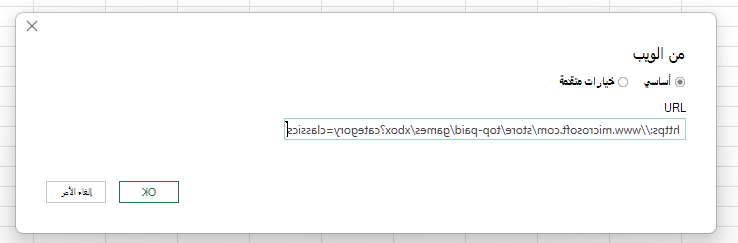
عند تحديد موافق، يمكنك الانتقال إلى مربع حوار "المتصفح" حيث يمكنك رؤية الجداول المقترحة، وهي جداول تم الكشف عنها تلقائيا من صفحة الويب.
في الصورة التالية، يبحث الموصل عن خمسة جداول.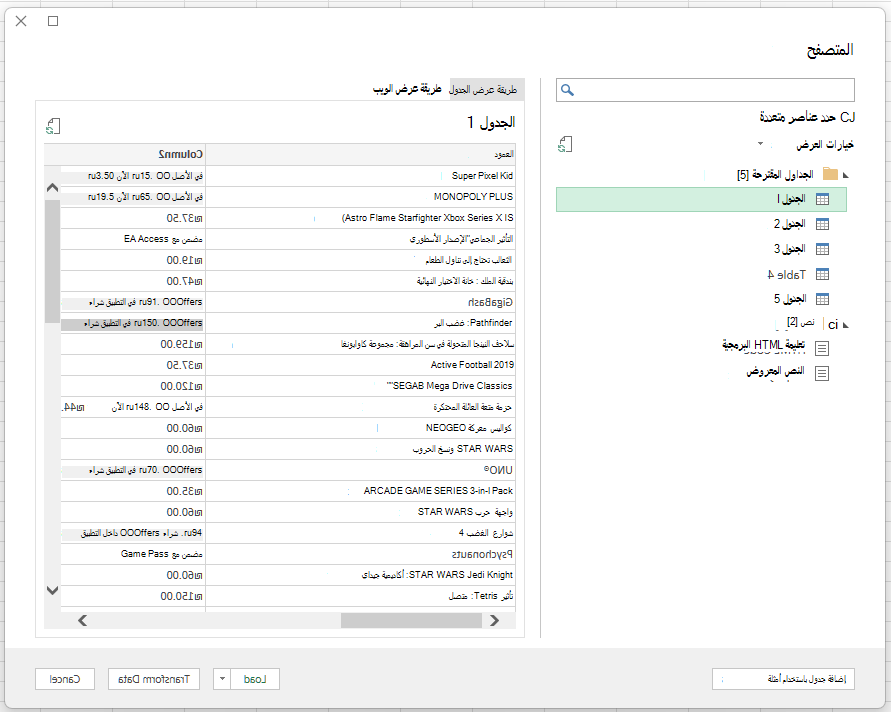
بدلا من ذلك، يمكنك استخدام الميزة "إضافة جدول باستخدام الأمثلة " الجديدة، التي تقدم نافذة تفاعلية حيث يمكنك معاينة محتوى صفحة الويب. أدخل قيم نموذجية للبيانات التي تريد استخراجها.
في هذا المثال، يمكنك استخراج الاسم والسعر لكل لعبة من الألعاب الموجودة على الصفحة. يمكنك القيام بذلك عن طريق تحديد مثالين من الصفحة لكل عمود. وأثناء إدخال الأمثلة، تستخرج Power Query البيانات التي تلائم نمط إدخالات المثال باستخدام خوارزميات ذكية لاستخراج البيانات.
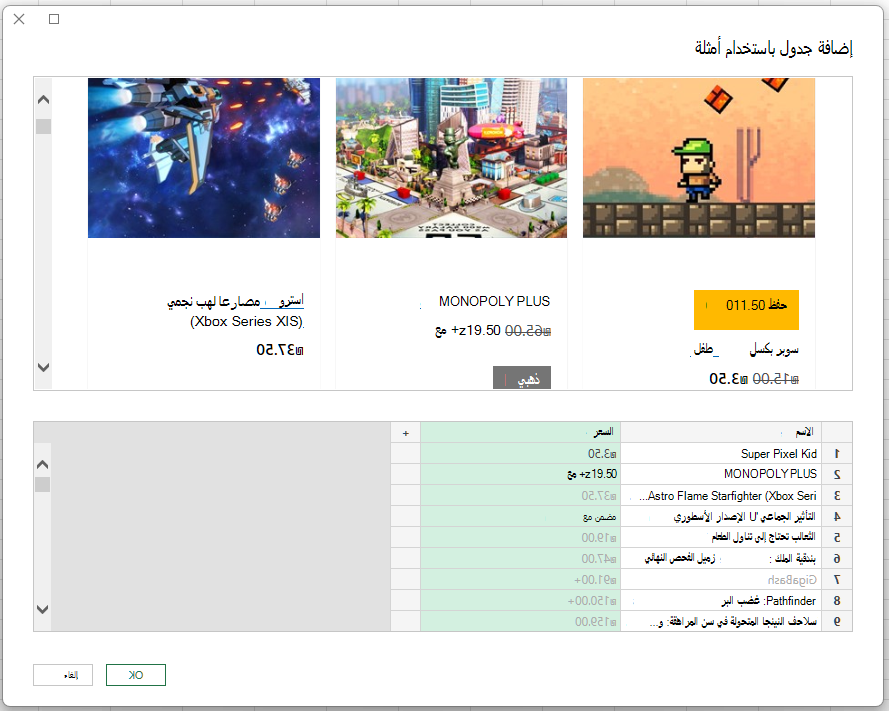
ملاحظة: لمزيد من المعلومات، راجع الحصول على بيانات صفحة الويب عن طريق توفير أمثلة.
عندما تشعر بالرضا عن البيانات المستخرجة من صفحة الويب، حدد موافق لإضافة البيانات إلى القائمة، وحدد الجدول المخصص الذي تم إنشاؤه:
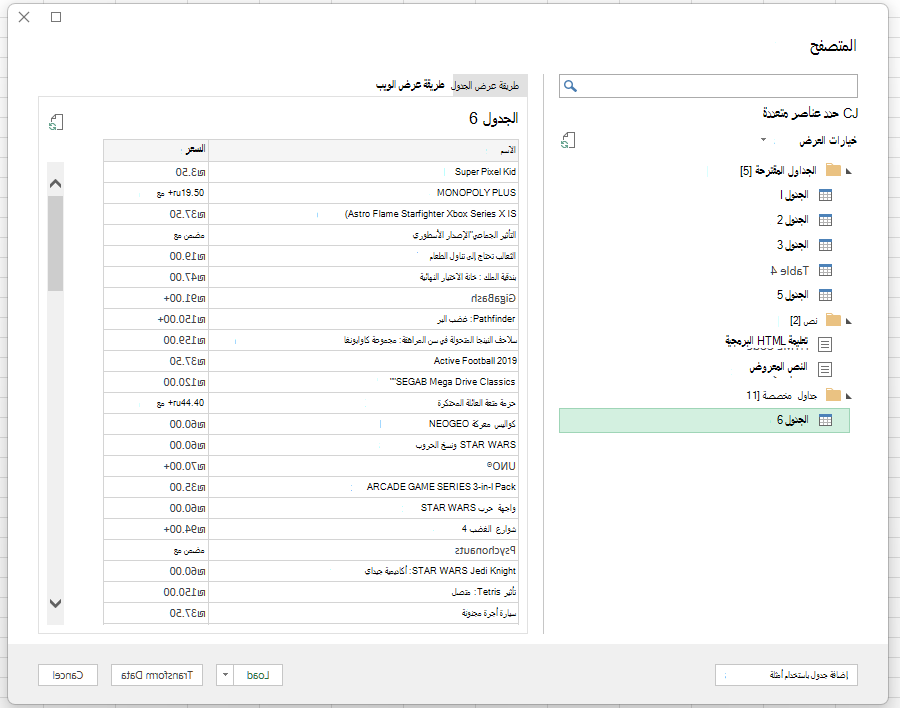
استخدم تحويل البيانات لتشكيل بياناتك باستخدام محرر Power Query، أو تحميل لتحميل البيانات إلى شبكة Excel. لمزيد من المعلومات حول Power Query في Excel، راجع تعليمات Power Query ل Excel.
نقل استعلام ويب أقدم إلى Power Query
ملاحظة
تم إهمال معالج استيراد بيانات الويب (قديم ). استخدم موصل ويب Power Query لاستعلامات ويب الجديدة.
لنقل استعلام ويب قديم إلى Power Query، استخدم عنوان URL من الاستعلام الأقدم لإنشاء استعلام ويب جديد:
- انقر بزر الماوس الأيمن فوق مقطع البيانات المستوردة الذي تريد ترحيله.
- من القائمة المختصرة، حدد تحرير الاستعلام.
- انسخ عنوان URL من شريط العناوين.
- على علامة التبويب "بيانات "، حدد من ويب في المجموعة "الحصول على & تحويل البيانات ".
- الصق عنوان URL في مربع الحوار "من ويب"، ثم حدد موافق. اتبع الإرشادات الموجودة في كيفية بدء الاستخدام لتحديد البيانات وتحميلها إلى المصنف.