
إدراج مخطط Excel في مستند Word
تتمثل أسهل طريقة لإدراج مخطط من جدول بيانات Excel في مستند Word في استخدام أوامر النسخ واللصق.
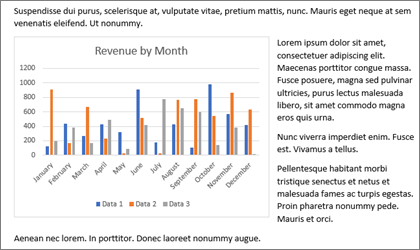
يمكنك تغيير المخطط وتحديثه وإعادة تصميمه من دون مغادرة Word. إذا قمت بتغيير البيانات في Excel، يمكنك تحديث المخطط في Word تلقائيا.
في Excel، حدد المخطط، ثم اضغط على Ctrl+C أو انتقل إلى Home>Copy.
في مستند Word، انقر فوق المكان الذي تريد ظهور المخطط فيه أو اضغط عليه، ثم اضغط على Ctrl+V أو انتقل إلىHome Paste (لصق الصفحة الرئيسية>).
ملاحظة
يرتبط المخطط بجدول بيانات Excel الأصلي. إذا تغيرت البيانات في جدول البيانات، يتم تحديث المخطط تلقائيا.
تحديث مخطط
- في Word، حدد المخطط.
- انتقل إلى تصميم المخطط أوتصميم أدوات>>المخطط، تحديث بيانات البيانات.
يمكنك تغيير تصميم مخطط أو بياناته في Word.
ملاحظة
لا يمكنك تحرير مخطط تم إدراجه كصورة، ولكن يمكنك ضبطه. حدد المخطط، ثم في تنسيق الصورة أو تنسيق أدوات الصورة، حدد خيارا.
تحرير مخطط في Word
حدد المخطط.
انتقل إلى تصميم المخطط أوتصميم بيانات>أدوات>المخطط تحرير البيانات وحدد أحد الخيارات التالية:
- اختر "تحرير البيانات" لتحرير المخطط في Word.
- اختر "تحرير البيانات في Excel".
يمكنك أيضا تعديل المخطط في Word باستخدام أي من الأزرار الأربعة التي تظهر عند تحديد المخطط.
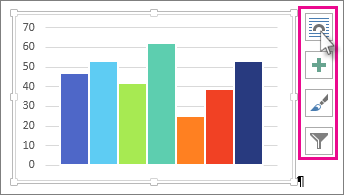
الأزرار هي:
-
خيارات التخطيط
اختر الطريقة التي يتفاعل بها العنصر مع النص المحيط به. -
عناصر المخطط
أضف عناصر المخطط أو قم بإزالتها أو تغييرها، مثل العنوان ووسيلة الإيضاح وخطوط الشبكة وتسميات البيانات. -
أنماط المخططات
قم بتعيين نمط ونظام ألوان للمخطط. -
عوامل تصفية المخطط
قم بتحرير نقاط البيانات والأسماء المرئية في المخطط.
حدد أي زر لعرض الخيارات المتوفرة.
طرق إضافية لإدراج مخططات Excel
هناك خمسة خيارات للصق مخطط Excel في Word. يقوم خياران بتضمين نسخة من المصنف بأكمله، وخياران آخران يحافظان على ارتباط المخطط بالمصنف الأصلي بدلا من تضمينه، ويحول أحدهما المخطط إلى صورة. إذا لم تنفذ أي من هذه الخيارات ما تريده بالضبط، يمكنك أيضا تحديد "لصق خاص".
من Excel
- في Excel، حدد المخطط الذي تريد لصقه في Word، ثم اضغط على Ctrl+C أو انتقل إلى>Home Copy.
في Word
- في Word، حدد الصفحة الرئيسية، وفي القائمة لصق، حدد أحد خيارات اللصق الخمسة.

ملاحظة
مرر الماوس فوق زر لقراءة وصف الخيار.
| الخيار "لصق" | نسق اللون | تحديث البيانات |
|---|---|---|
| استخدام نسق الوجهة & تضمين مصنف | يتطابق مع نسق Word | تضمين نسخة من مصنف Excel مع المخطط. لا يبقى المخطط مرتبطا بالمصنف الأصلي. لتحديث المخطط تلقائيا، قم بتغيير البيانات في المصنف المضمن. |
| الاحتفاظ بتنسيق المصدر & تضمين مصنف | الاحتفاظ بنسق Excel | تضمين نسخة من مصنف Excel مع المخطط. لا يبقى المخطط مرتبطا بالمصنف الأصلي. لتحديث المخطط تلقائيا، قم بتغيير البيانات في المصنف المضمن. |
|
استخدام نسق الوجهة & ربط البيانات هذا هو خيار اللصق الافتراضي (Ctrl+V). |
يتطابق مع نسق Word | للحفاظ على ارتباط المخطط بالمصنف الأصلي. لتحديث المخطط تلقائيا، قم بتغيير البيانات في المصنف الأصلي. يمكنك أيضا تحديد بياناتتحديث تصميم>أدوات> المخطط. |
| الاحتفاظ بتنسيق المصدر & ربط البيانات | الاحتفاظ بنسق Excel | للحفاظ على ارتباط المخطط بالمصنف الأصلي. لتحديث المخطط تلقائيا، قم بتغيير البيانات في المصنف الأصلي. يمكنك أيضا تحديد بياناتتحديث تصميم>أدوات> المخطط. |
| صورة | تصبح صورة | لا يمكنك تحديث البيانات أو تحرير المخطط، ولكن يمكنك ضبط مظهر المخطط. ضمن أدوات الصورة، حدد تنسيق. |
إنشاء ارتباط إلى ورقة عمل Excel أو تضمينها في Word
تكمن الاختلافات الرئيسية بين العناصر المرتبطة والعناصر المضمنة في مكان تخزين البيانات وكيفية تحديث البيانات بعد إدراجها في مستند Word.
-
عنصر مرتبط
يتم تخزين المعلومات من عنصر مرتبط في Word في الملف المصدر ويمكن تحديثها إذا تم تعديل الملف المصدر. استخدم العناصر المرتبطة إذا تم أخذ حجم الملف في الاعتبار. -
عنصر مضمن
لا تتغير المعلومات الواردة من عنصر Excel الذي تقوم بتضمينه في Word عند تعديل ملف Excel المصدر. بمجرد تضمينه، لن يكون العنصر جزءا من الملف المصدر ولن يعكس أي تغييرات تم إجراؤها.
انتقل إلى إدراج>عنصر نصي>.
انتقل إلى إنشاء من استعراض الملفات>، وحدد موقع الملف الذي تريد إدراجه في مستند Word.
اختر واحداً مما يلي:
- لإضافة الملف كعنصر مرتبط، حدد ارتباط إلى ملف، ثم حدد موافق.
- لإضافة الملف كعنصر مضمن، حدد عرض كأيقونة، ثم حدد موافق.