

يمكنك إدراج نطاق مسمى بسرعة إلى صيغة تقوم بإنشائها في جدول بيانات Excel. ما هي النطاقات المسماة؟
يسهل استخدام النطاقات المسماة في الصيغ إنشاء الصيغ والمحافظة عليها. علاوة على استخدام نطاق مسمى في صيغة ما يجعل الصيغة تبدو أكثر سهولة في الاستخدام.
|
|
|---|---|
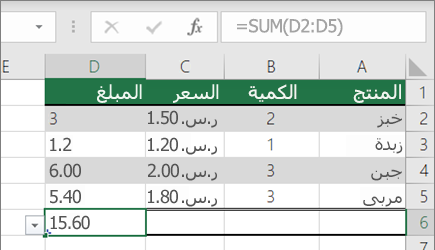
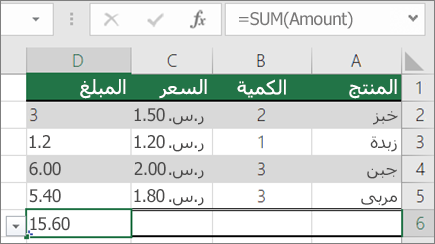
| مثال لصيغة SUM | مثال لصيغة SUM ذات نطاق مسمى |
إدراج نطاق في صيغة
ابدأ بكتابة الصيغة كما تقتضي الحاجة.
مع استمرار وجود المؤشر في خلية الصيغة، حدد علامة التبويب "الصيغ"، ثم "استخدام الأسماء المعرفة>" في أسماءلصقالصيغة>.
في القائمة لصق اسم ، حدد نطاقا مسمى تريد إدراجه في الصيغة.
بشكل اختياري، كرر الخطوتين 2 و3 لإضافة أكبر عدد ممكن من النطاقات.
ملاحظة
لن يؤدي تحديث نطاق نفسه إلى تحديث المرجع إلى النطاق في الصيغة تلقائيا. سيلزم إعادة إدراج النطاق المسمى في الصيغة يدويا.
لصق قائمة النطاق في جدول البيانات
يمكنك الحصول على قائمة تضم كل النطاقات المسماة التي تستخدمها الورقة أو المصنف الحالي، ولصقها كقائمة في الورقة. يعد هذا الأمر مفيدا بشكل خاص عندما تحتاج إلى الاطلاع بسرعة على قائمة النطاقات جنبا إلى جنب مع مرجع البيانات المقترن بجدول البيانات الحالي.
- حدد خلية أو نطاق فارغ حيث تريد لصق تفاصيل النطاق في ورقة العمل.
- حدد علامة التبويب "الصيغ"، ثم حدد "الأسماء المعرفة>" استخدام في أسماء لصق الصيغة>.
- حدد "لصق قائمة" في مربع الحوار "لصق اسم".
- حدّد موافق.
سترى الآن عمودين في جدول البيانات — أسماء النطاقات ومراجع الخلايا التي يحتفظ بها كل نطاق.
هل تحتاج إلى مزيد من المساعدة؟
يمكنك دائما الاستفسار من أحد الخبراء في مجتمع Excel التقني أو الحصول على الدعم في المجتمعات.