

إذا كنت ترغب في إظهار أرقام الصفحات على الصفحات عند طباعة ورقة عمل Microsoft Excel، فبإمكانك إدراج أرقام الصفحات في رؤوس صفحات ورقة العمل أو تذييلاتها. لا يتم عرض أرقام الصفحات التي قمت بإدراجها على ورقة العمل في طريقة العرض "عادي "، ولكن يتم إظهارها في طريقة عرض "تخطيط الصفحة " وعلى الصفحات المطبوعة فقط.
ملاحظة
تم أخذ لقطات الشاشة الواردة في هذه المقالة في Excel 2016. إذا كان لديك إصدار آخر، فقد تكون طريقة العرض لديك مختلفة بعض الشيء، ولكن ما لم يذكر خلاف ذلك، تكون الوظائف نفسها.
إضافة أرقام الصفحات في ورقة عمل واحدة
- حدد ورقة العمل التي تريد إدراج أرقام الصفحات فيها.
- ضمن علامة التبويب "إدراج "، في المجموعة "نص" ، حدد "رأس & تذييل".
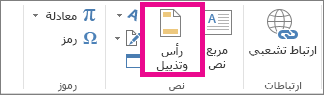
يعرض Excel ورقة العمل في طريقة العرض تخطيط الصفحة. يمكنك أيضاً النقر فوق تخطيط الصفحة على شريط المعلومات لاستعراض طريقة العرض هذه.
 - لتعيين المكان الذي تريد أن يظهر فيه رقم الصفحة في الرأس أو التذييل، انقر داخل مربع المقطع الأيمن أو الأوسط أو الأيسر للرأس أو التذييل. تتم تسمية مربع المقطع الأوسط الخاص بالرأس باسم "إضافة رأس" ويتم تسمية مربع المقطع الأوسط للتذييل "إضافة تذييل". يؤدي ذلك إلى عرض علامة التبويب "رأس & تذييل ".
- ضمن علامة التبويب "رأس & تذييل "، في المجموعة " رأس & "تذييل الصفحة "، حدد "رقم الصفحة".
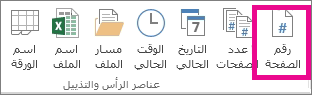
يظهر العنصر النائب &[صفحة] في المقطع المحدد.
إذا كنت تريد إضافة إجمالي عدد الصفحات، فاكتب مسافة بعد &[صفحة]، ثم اكتب الكلمة من تتبعها مسافة، وفي المجموعة عناصر الرأس والتذييل، انقر فوق عدد الصفحات.
يظهر العنصر النائب &[صفحة] من &[صفحات] في المقطع المحدد - حدد أي مكان خارج ناحية الرأس أو التذييل لعرض أرقام الصفحات الفعلية في طريقة عرض "تخطيط الصفحة ".
- بعد إكمال العمل في طريقة عرض "تخطيط الصفحة "، ضمن علامة التبويب "عرض "، في المجموعة "طرق عرض المصنف "، حدد "عادي".
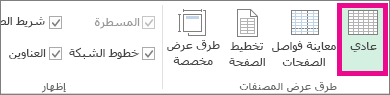
يمكنك أيضا تحديد "عادي" على شريط المعلومات.
يمكنك إدراج أرقام الصفحات لورقة عمل في طريقة عرض "تخطيط الصفحة"، حيث يمكنك رؤيتها، أو تستطيع استخدام مربع الحوار"إعداد صفحةتخطيط> الصفحة" إذا كنت تريد إدراج أرقام الصفحات لأكثر من ورقة عمل واحدة في الوقت نفسه. وبالنسبة لأنواع الأوراق الأخرى، مثل أوراق المخططات، يمكنك إدراج أرقام الصفحات باستخدام مربع الحوار إعداد الصفحة فقط.
إضافة أرقام الصفحات في أوراق عمل متعددة
يمكنك إدراج أرقام الصفحات في أوراق عمل متعددة في المصنف باستخدام مربع الحوار"إعداد صفحةتخطيط الصفحة>". على سبيل المثال، إذا كان المصنف يحتوي على ورقتي عمل تحتوي كلتاهما على صفحتين، فستحتوي ورقة العمل الأولى على صفحتين مرقمتين بالرقمين 1 و2. وستحتوي أيضاً ورقة العمل الثانية على صفحتين مرقمتين بالرقمين 1 و2.
تلميح
لإضافة أرقام الصفحات إلى كافة أوراق العمل في مصنف بشكلٍ تسلسلي، يجب تغيير الرقم الذي تبدأ به كل ورقة عمل. لمزيد من المعلومات، راجع تعيين رقم مختلف لصفحة البداية.
- حدد أوراق العمل أو أوراق المخططات التي تريد إضافة أرقام الصفحات إليها.
| لتحديد | قم بما يلي |
|---|---|
| ورقة واحدة | حدد علامة تبويب الورقة.
إذا لم تظهر علامة التبويب التي تريدها، فانقر فوق أزرار التمرير الخاصة بعلامات التبويب لعرضها، ثم انقر فوق علامة التبويب هذه. 
|
| ورقتان متجاورتان أو أكثر | تحديد علامة تبويب الورقة الأولى. بعد ذلك، اضغط باستمرار على Shift أثناء النقر فوق علامة تبويب الورقة الأخيرة التي تريد تحديدها. |
| ورقتان غير متجاورتين أو أكثر | تحديد علامة تبويب الورقة الأولى. ثم، اضغط باستمرار على Ctrl أثناء النقر فوق علامات تبويب الأوراق الأخرى التي تريد تحديدها. |
| كافة الأوراق في مصنف | انقر بزر الماوس الأيمن فوق علامة تبويب ورقة، ثم انقر فوق "تحديد كافة الأوراق" من القائمة المختصرة. |
تلميح
عند تحديد أوراق عمل متعددة، تظهر "المجموعة " في شريط العنوان بأعلى ورقة العمل. لإلغاء تحديد أوراق عمل متعددة في مصنف، حدد أية ورقة عمل غير محددة. وإذا لم تكن هناك أية ورقة غير محددة مرئية، فانقر بزر الماوس الأيمن فوق علامة تبويب إحدى الأوراق المحددة، ثم حدد "فك تجميع الأوراق".
على علامة التبويب "تخطيط الصفحة "، في المجموعة "إعداد الصفحة "، حدد مشغل
 مربع الحوار الموجود بجانب "إعداد الصفحة".
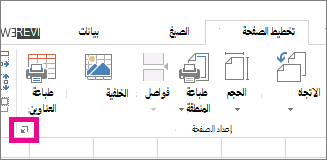
في مربع الحوار إعداد الصفحة ، ضمن علامة التبويب "رأس/تذييلالصفحة "، حدد "رأس صفحة مخصص" أو "تذييل مخصص".
لتعيين المكان الذي تريد أن يظهر فيه رقم الصفحة في الرأس أو التذييل، انقر داخل المربع المقطع الأيسر أو المقطع الأوسط أو المقطع الأيمن.
لإدراج أرقام، حدد الزر
 "إدراج رقم الصفحة".
يظهر العنصر النائب &[صفحة] في المقطع المحدد.ملاحظة
- إذا كنت تريد إضافة إجمالي عدد الصفحات، فاكتب مسافة بعد &[الصفحة]، واكتب الكلمة متبوعة بمسافة، ثم حدد الزر
 "إدراج رقم الصفحات".
 - يظهر العنصر النائب &[صفحة] من &[صفحات] في المقطع المحدد.
- إذا كنت تريد إضافة إجمالي عدد الصفحات، فاكتب مسافة بعد &[الصفحة]، واكتب الكلمة متبوعة بمسافة، ثم حدد الزر
تعيين رقم مختلف لصفحة البداية
لترقيم كافة صفحات أوراق العمل في مصنف بشكلٍ تسلسلي، قم أولاً بإضافة أرقام الصفحات إلى كافة أوراق العمل الموجودة في المصنف، ثم استخدم الإجراء التالي لبدء ترقيم الصفحات لكل ورقة عمل بالرقم المناسب. على سبيل المثال، إذا كان المصنف يحتوي على ورقتي عمل ستتم طباعة كلتيهما كصفحتين، فاستخدم هذا الإجراء لبدء ترقيم صفحات ورقة العمل الثانية بدءا بالرقم 3.
- على علامة التبويب "تخطيط الصفحة "، في المجموعة "إعداد الصفحة "، حدد مشغل مربع الحوار الموجود بجانب "إعداد الصفحة".
- ضمن علامة التبويب الصفحة، في المربع رقم الصفحة الأولى، اكتب الرقم الذي تريد استخدامه للصفحة الأولى.
لاستخدام نظام الترقيم الافتراضي، اكتب تلقائي في المربع رقم الصفحة الأولى.
تغيير ترتيب ترقيم الصفحات
يرقم Excel بشكلٍ افتراضي الصفحات ويطبعها من أعلى لأسفل ثم من اليمين لليسار في ورقة العمل، ولكن يمكنك تغيير الاتجاه للترقيم وطباعة الصفحات من اليمين لليسار ثم من أعلى لأسفل.
- حدد ورقة العمل التي تريد تغيير ترتيب الترقيم لها.
- على علامة التبويب "تخطيط الصفحة "، في المجموعة "إعداد الصفحة "، حدد مشغل مربع الحوار الموجود بجانب "إعداد الصفحة".
- على علامة التبويب "الورقة "، ضمن "ترتيب الصفحات"، حدد "لأسفل"، ثم "فوق" أو "فوق"، ثم لأسفل.
يتم عرض اتجاه كل خيار في مربع المعاينة.
حذف أرقام الصفحات
- حدد أوراق العمل أو أوراق المخططات التي تريد إزالة أرقام الصفحات منها.
| لتحديد | قم بما يلي |
|---|---|
| ورقة واحدة | حدد علامة تبويب الورقة.
إذا لم تظهر علامة التبويب التي تريدها، فانقر فوق أزرار التمرير الخاصة بعلامات التبويب لعرضها، ثم انقر فوق علامة التبويب هذه.
|
| ورقتان متجاورتان أو أكثر | تحديد علامة تبويب الورقة الأولى. بعد ذلك، اضغط باستمرار على Shift أثناء النقر فوق علامة تبويب الورقة الأخيرة التي تريد تحديدها. |
| ورقتان غير متجاورتين أو أكثر | تحديد علامة تبويب الورقة الأولى. ثم، اضغط باستمرار على Ctrl أثناء النقر فوق علامات تبويب الأوراق الأخرى التي تريد تحديدها. |
| كافة الأوراق في مصنف | انقر بزر الماوس الأيمن فوق علامة تبويب ورقة، ثم انقر فوق "تحديد كافة الأوراق" من القائمة المختصرة. |
تلميح
عند تحديد أوراق عمل متعددة، تظهر "المجموعة " في شريط العنوان بأعلى ورقة العمل. لإلغاء تحديد أوراق عمل متعددة في مصنف، حدد أية ورقة عمل غير محددة. وإذا لم تكن هناك أية ورقة غير محددة مرئية، فانقر بزر الماوس الأيمن فوق علامة تبويب إحدى الأوراق المحددة، ثم حدد "فك تجميع الأوراق " من القائمة المختصرة.
على علامة التبويب "تخطيط الصفحة "، في المجموعة "إعداد الصفحة "، حدد مشغل
مربع الحوار الموجود بجانب "إعداد الصفحة".
في علامة التبويب "رأس/تذييل "، في القائمة المنسدلة " رأس أو تذييل "، حدد (بلا).
ملاحظة
قد تحتاج إلى التمرير إلى أعلى القائمة لتحديد (بلا).
هل تحتاج إلى مزيد من المساعدة؟
يمكنك دائما الاستفسار من أحد الخبراء في مجتمع Excel التقني أو الحصول على الدعم في المجتمعات.