

تسمح لك ميزة "المكان في الخلية" بإدراج الصور في الخلايا، بالإضافة إلى تحويل الصور العائمة الموجودة فوق خلايا متعددة إلى خلية.
كيفية إدراج صورة في خلية
هناك عدة خيارات لإدراج الصور في خلية:
- باستخدام الدالة IMAGE
- إدراج صورة في خلية من الشريط
- إدراج صور متعددة في الوقت نفسه
- لصق صورة في خلية من الحافظة
- التبديل من "صورة" فوق "خلايا" إلى "صورة في خلية"
- وضع صورة في خلية من خلال قائمة النقر بزر الماوس الأيمن
- التبديل من صورة في خلية إلى صورة فوق خلايا
- إضافة نص بديل إلى الصورة لإمكانية الوصول
ملاحظة
بالنسبة لإدراج الصور في الخلايا، يعتمد Excel أنواع ملفات الصور التالية: JPG/JPEG وPNG وBMP وICO وWEBP وTIF/TIFF وGIF (غير متحركة).
إدراج صورة في خلية من الشريط
في علامة التبويب "إدراج" ، حدد "رسومات توضيحية".
حدد الصور، ثم وضعها في الخلية.
حدد أحد الخيارات التالية من القائمة المنسدلة "إدراج صورة من ":
- حدد "هذا الجهاز" لإدراج صورة من جهازك.
- حدد الصور المخزنة لإدراج صورة من الصور المخزنة.
- حدد "صور عبر الإنترنت " لإدراج صورة من الويب.
حدد الصورة وحدد إدراج.
إدراج صور متعددة في الوقت نفسه
بمجرد تحديد المصدر الذي يتم إدراج الصورة منه، حدد عندئذ العديد من الصور، ثم حدد إدراج.
سيتم إدراج كل الصور المحددة داخل خلايا المصنف في الوقت نفسه، بدءا من الخلية النشطة ونزولا في العمود لعدد الخلايا التي يعادلها صور محددة. سيؤدي ذلك إلى استبدال أي قيم موجودة حاليا في تلك الخلايا.
لصق صورة في خلية
إذا كان لديك صورة تم نسخها في الحافظة، فيمكنك لصقها كصورة في خلية.
انقر بزر الماوس الأيمن في الخلية.
ضمن "خيارات اللصق"، حدد "لصق صورة في خلية".
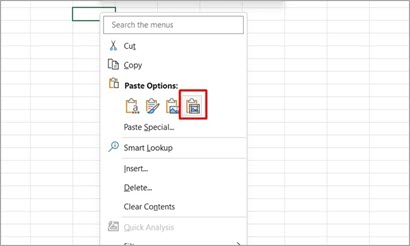
ملاحظة
عندما تكون هناك صورة في الحافظة، سيقوم خيار اللصق الافتراضي أو اختصار Ctrl+V بلصق الصورة فوق الخلايا.
التبديل من "صورة" فوق "خلايا" إلى "صورة في خلية"
يمكنك بسهولة التبديل بين أنواع الصور وتحويل صورة عائمة فوق الخلايا إلى صورة في خلية.
عند تحديد صورة فوق الخلايا واختيار "وضع في الخلية"، سيتم وضع الصورة في الزاوية العلوية حيث كانت الصورة فوق الخلية عائمة.
حدد صورة فوق عائمة فوق خلايا.
في علامة التبويب " تنسيق الصورة "، حدد "مكان في الخلية".
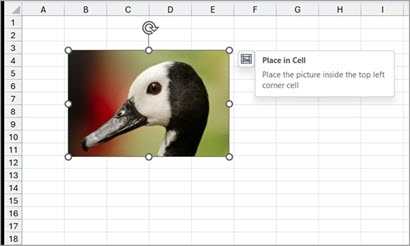
وضع صورة في خلية من خلال قائمة النقر بزر الماوس الأيمن
- حدد صورة وانقر بزر الماوس الأيمن لفتح قائمة السياق.
- حدد "مكان" في الخلية.
التبديل من صورة في خلية إلى صورة فوق خلايا
إذا كنت تريد العودة مرة أخرى وجعل الصورة تطفو على الخلايا، فمن السهل التبديل من خلال قائمة السياق. انقر بزر الماوس الأيمن فوق الصورة في الخلية واختر "صورة في الخلية>" بدلا من "مكان" فوق "خلايا".
إضافة نص بديل إلى الصورة لإمكانية الوصول
نوصي بإضافة نص بديل إلى الصورة. يساعد النص البديل الأشخاص الذين يعانون من الإعاقات البصرية على فهم الصور والمحتويات الرسومية الأخرى. عندما يصادف شخص ما يستخدم قارئ شاشة صورة في مستند، سيسمع النص البديل الذي يصف الصورة؛ فبدون النص البديل، سيعلمون فقط أنهم قد وصلوا إلى صورة دون أن يعلموا ما تعرضه تلك الصورة.
انقر بزر الماوس الأيمن فوق الصورة في الخلية، واختر "عرض النص البديل" وقم بتعبئة النص البديل في الجزء الجانبي.
لمزيد من المعلومات، انتقل إلى كل ما تحتاج إلى معرفته لكتابة نص بديل فعال.
المقالات ذات الصلة
ما هي أنواع البيانات المرتبطة في Excel؟
إضافة نص بديل إلى شكل أو صورة أو مخطط أو رسم SmartArt أو كائن آخر