
هل سبق لك أن قمت باستيراد أو إدخال بيانات في Excel تحتوي على أصفار بادئة مثل 00123 أو أرقام كبيرة مثل 1234 5678 9087 6543؟ ومن أمثلة هذه أرقام الضمان الاجتماعي أو أرقام الهواتف أو أرقام بطاقات الائتمان أو رموز المنتجات أو أرقام الحسابات أو الرموز البريدية. يزيل Excel الأصفار البادئة تلقائيا، ويحول الأرقام الكبيرة إلى رموز علمية، مثل 1.23E+15، للسماح للصيغ والعمليات الرياضية بالعمل عليها. تتناول هذه المقالة كيفية الاحتفاظ بالبيانات بتنسيقها الأصلي، الذي يتعامل معه Excel كنص.
تعيين تحويلات البيانات التلقائية
هام
تتوفر هذه الميزة في Excel لـ Microsoft 365 و Excel لـ Microsoft 365 لـ Mac و Excel 2024 و Excel 2024 for Mac.
استخدم ميزة تحويلات البيانات التلقائية في Excel لتغيير سلوك Excel الافتراضي لتحويلات البيانات التلقائية التالية:
- إزالة الأصفار البادئة من النص الرقمي وتحويلها إلى رقم.
- اقتطاع بيانات رقمية بدقة من 15 رقما وتحويلها إلى رقم معروض في الرموز العلمية.
- تحويل البيانات الرقمية المحيطة بالحرف "E" إلى رموز علمية.
- تحويل سلسلة متصلة من الأحرف والأرقام إلى تاريخ.
لمزيد من المعلومات، راجع تعيين التحويلات التلقائية للبيانات.
تحويل الأرقام إلى نص عند استيراد البيانات النصية
استخدم تجربة الحصول على & التحويل (Power Query) في Excel لتنسيق أعمدة فردية كنص عند استيراد البيانات. في هذه الحالة، نحن نستورد ملفا نصيا، ولكن خطوات تحويل البيانات هي نفسها للبيانات المستوردة من مصادر أخرى، مثل XML وويب وJSON وغير ذلك.
حدد علامة التبويب "بيانات "، ثم "من نص/ملف CSV " بجانب الزر "الحصول على بيانات ". إذا لم تتمكن من رؤية الزر "الحصول على بيانات"، فانتقل إلى استعلام> جديدمن ملف>من نص واستعرض وصولا إلى الملف النصي، ثم اضغط على "استيراد".
سيقوم Excel بتحميل البيانات إلى جزء معاينة. اضغط على "تحرير" في جزء المعاينة لتحميل محرر Power Query.
إذا كان هناك حاجة لتحويل أي أعمدة إلى نص، فحدد العمود المطلوب تحويله بالنقر فوق رأس العمود، ثم انتقل إلى"نوع> البياناتالتحويل>للمنزل"> حدد "نص".

تلميح
يمكنك تحديد أعمدة متعددة باستخدام Ctrl+النقر بزر الماوس الأيسر.
بعد ذلك، حدد "استبدال التيار" في مربع الحوار "تغيير نوع العمود "، وسيقوم Excel بتحويل الأعمدة المحددة إلى نص.
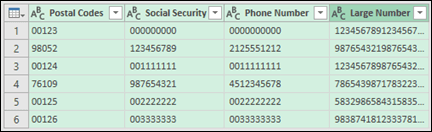
عند الانتهاء، حدد إغلاق & تحميل، وسيرجع Excel بيانات الاستعلام إلى ورقة العمل.
إذا تغيرت بياناتك في المستقبل، يمكنك الانتقال إلىتحديثالبيانات>، وسيقوم Excel تلقائيا بتحديث بياناتك وتطبيق عمليات التحويل نيابة عنك.
استخدام تنسيق مخصص للاحتفاظ بالأصفار البادئة
إذا أردت حل المشكلة داخل المصنف فقط لأنه لا يتم استخدامه بواسطة برامج أخرى كمصدر بيانات، يمكنك استخدام تنسيق مخصص أو تنسيق خاص للاحتفاظ بالأصفار البادئة. يعمل هذا الأمر مع رموز الأرقام التي تحتوي على أقل من 16 رقما. بالإضافة إلى ذلك، يمكنك تنسيق رموز الأرقام باستخدام شرط أو علامات ترقيم أخرى. على سبيل المثال، لجعل رقم الهاتف أكثر قابلية للقراءة، يمكنك إضافة شرطة بين الرمز الدولي ورمز البلد/المنطقة ورمز المنطقة والبادئة والأرقام القليلة الأخيرة.
| رمز الرقم | مثال | تنسيق أرقام مخصص |
|---|---|---|
| التواصل الاجتماعي الأمان |
012345678 | 000-00-0000 012-34-5678 |
| الهاتف | 0012345556789 | 00-0-000-000-0000 00-1-234-555-6789 |
| البريد رمز |
00123 | 00000 00123 |
الخطوات
حدد الخلية أو نطاق الخلايا التي تريد تنسيقها.
اضغط على Ctrl+1 لتحميل مربع الحوار تنسيق الخلايا .
حدد علامة التبويب " رقم" ، ثم في القائمة " فئة "، حدد "مخصص" ، ثم في مربع " النوع "، اكتب تنسيق الأرقام، مثل 000-00-0000 لرمز رقم الضمان الاجتماعي، أو 00000 للرمز البريدي المكون من خمسة أرقام.
تلميح
يمكنك أيضا تحديد خاص، ثم تحديد الرمز البريدي+ 4 أو رقم الهاتف أو رقم الضمان الاجتماعي.
للحصول على مزيد من المعلومات حول الرموز المخصصة، راجع إنشاء تنسيق أرقام مخصص أو حذفه.
ملاحظة
لن يؤدي هذا إلى استعادة الأصفار البادئة التي تمت إزالتها قبل التنسيق. سيؤثر ذلك فقط على الأرقام التي يتم إدخالها بعد تطبيق التنسيق.
استخدام الدالة TEXT لتطبيق تنسيق
يمكنك استخدام عمود فارغ إلى جانب البيانات واستخدام الدالة TEXT لتحويله إلى التنسيق الذي تريده.
| رمز الرقم | مثال (في الخلية A1) | الدالة TEXT والتنسيق الجديد |
|---|---|---|
| التواصل الاجتماعي الأمان |
012345678 | =TEXT(A1,"000-00-0000") 012-34-5678 |
| الهاتف | 0012345556789 | =TEXT(A1,"00-0-000-000-000-0000") 00-1-234-555-6789 |
| البريد رمز |
00123 | =TEXT(A1,"00000") 00123 |
يتم تقريب أرقام بطاقات الائتمان إلى الأدنى
يبلغ الحد الأقصى للدقة في Excel 15 رقما ذا معنى، مما يعني أنه بالنسبة لأي رقم يتضمن 16 رقما أو أكثر، مثل رقم بطاقة ائتمان، فإنه يتم تقريب أي أرقام بعد الرقم الخامس عشر إلى الأدنى وصولا إلى الصفر. في حالة رموز الأرقام التي تتألف من 16 رقما أو أكبر، يجب استخدام تنسيق نصي. للقيام بذلك، يمكنك القيام بأحد الإمرين التاليين:
تنسيق العمود كنص
حدد نطاق البيانات واضغط على Ctrl+1 لتشغيل مربع الحوار تنسيق الخلايا . حدد "نص" ضمن علامة التبويب "رقم".ملاحظة
لن يؤدي ذلك إلى تغيير الأرقام التي تم إدخالها بالفعل. سيؤثر ذلك فقط على الأرقام التي يتم إدخالها بعد تطبيق التنسيق.
استخدام حرف الفاصلة العليا
يمكنك كتابة علامة اقتباس أحادية (') أمام الرقم، وسيتعامل معها Excel كنص.
هل تحتاج إلى مزيد من المساعدة؟
يمكنك دائما الاستفسار من أحد الخبراء في مجتمع Excel التقني أو الحصول على الدعم في المجتمعات.