

عندما تريد الكشف عن خلايا قد تكون موجودة في صفوف أو أعمدة مخفية، فقد يكون من الصعب تحديد موقعها. يتمثل النهج في تحديد كافة الخلايا المرئية أولا في ورقة العمل، مما يؤدي أيضا إلى الكشف عن الصفوف والأعمدة المخفية.
لمزيد من المعلومات حول عرض الصفوف أو الأعمدة المخفية، راجع إخفاء الصفوف والأعمدة أو إظهارها.
البحث عن الخلايا المخفية
اتبع الخطوات التالية:
حدد ورقة العمل التي تحتوي على الصفوف والأعمدة المخفية التي تريد تحديد موقعها، ثم قم بالوصول إلى الميزة "خاص" بإحدى الطرق التالية:
- اضغط على Ctrl+G>خاص.
- أو من علامة التبويب الصفحة الرئيسية ، في المجموعة تحرير ، انقر فوق بحث & حدد>الانتقال إلى خاص.
ضمن تحديد، انقر فوق الخلايا المرئية فقط ثم فوق موافق.
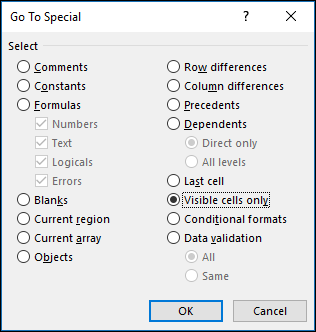
يتم تحديد كل الخلايا المرئية وستظهر حدود الصفوف والأعمدة المجاورة للصفوف والأعمدة المخفية بحد أبيض.
ملاحظة
انقر فوق أي مكان في ورقة العمل لإلغاء تحديد الخلايا المرئية. إذا كانت الخلايا المخفية التي تحتاج إلى إظهارها موجودة خارج منطقة ورقة العمل المرئية، فاستخدم أشرطة التمرير للتنقل عبر المستند حتى تصبح الصفوف والأعمدة المخفية التي تحتوي على هذه الخلايا مرئية.
هل تحتاج إلى مزيد من المساعدة؟
يمكنك دائما الاستفسار من أحد الخبراء في مجتمع Excel التقني أو الحصول على الدعم في المجتمعات.