

لنفترض أنك تريد البحث عن ملحق هاتف موظف باستخدام رقم الشارة الخاصة به، أو المعدل الصحيح للعمولة لمبلغ المبيعات. إنك تبحث عن البيانات للعثور على بيانات محددة في قائمة بسرعة وكفاءة وللتحقق تلقائيا من أنك تستخدم بيانات صحيحة. بعد البحث عن البيانات، يمكنك إجراء العمليات الحسابية أو عرض النتائج باستخدام القيم التي تم إرجاعها. هناك عدة طرق للبحث عن القيم في قائمة بيانات وعرض النتائج.
ماذا تريد أن تفعل؟
- البحث عن القيم عموديا في قائمة باستخدام تطابق تام
- البحث عن القيم عموديا في قائمة باستخدام تطابق تقريبي
- ابحث عن القيم عموديا في قائمة ذات حجم غير معروف باستخدام تطابق تام
- البحث عن قيم أفقيا في قائمة باستخدام تطابق تام
- البحث عن القيم أفقيا في قائمة باستخدام التطابق التقريبي
البحث عن القيم عموديا في قائمة باستخدام تطابق تام
لتنفيذ هذه المهمة، يمكنك استخدام الدالة VLOOKUP أو مزيج من دالتي INDEX وMATCH.
أمثلة VLOOKUP
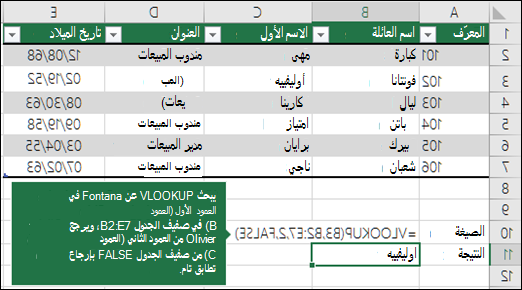
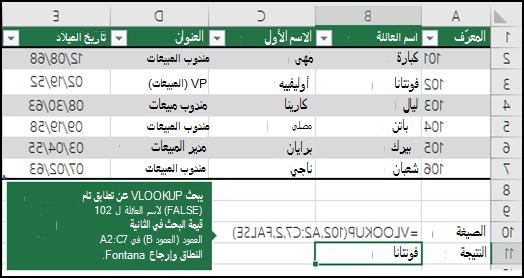
لمزيد من المعلومات، انظر الدالة VLOOKUP.
أمثلة INDEX وMATCH
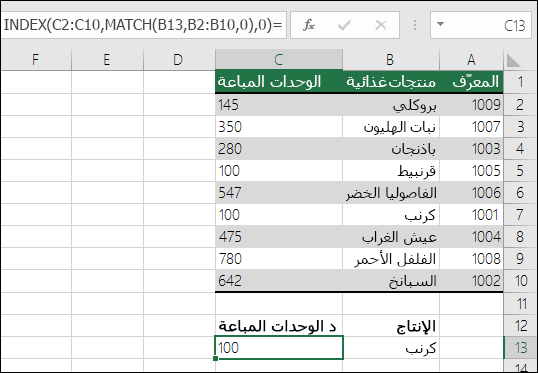
في اللغة الإنجليزية البسيطة، فهذا يعني:
=INDEX(أريد القيمة المرجعة من C2:C10، والتي ستكون MATCH(Kale، الموجود في مكان ما في مجموعة B2:B10، حيث تكون القيمة المعادة هي القيمة الأولى المقابلة ل Kale))
تبحث الصيغة عن القيمة الأولى في C2:C10 التي تتوافق مع Kale (في B7) وترجع القيمة في C7 (100)، وهي أول قيمة تطابق Kale.
لمزيد من المعلومات، راجع الدالة INDEXوالدالة MATCH.
البحث عن القيم عموديا في قائمة باستخدام تطابق تقريبي
لإجراء ذلك، استخدم الدالة VLOOKUP.
هام
تأكد من فرز القيم في الصف الأول بترتيب تصاعدي.
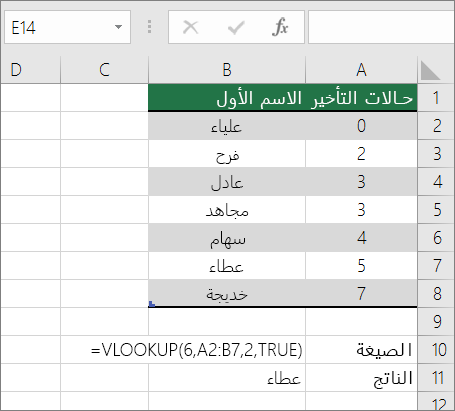
في المثال الموجود أعلاه، تبحث VLOOKUP عن الاسم الأول للطالب الذي لديه 6 مهلات في النطاق A2:B7. لا يوجد إدخال ل 6 متأخرات في الجدول، لذلك تبحث VLOOKUP عن أعلى تطابق تال أدنى من 6، وتعثر على القيمة 5، المقترنة بالاسم الأول وليد، وبالتالي ترجع سعد.
لمزيد من المعلومات، انظر الدالة VLOOKUP.
ابحث عن القيم عموديا في قائمة ذات حجم غير معروف باستخدام تطابق تام
لتنفيذ هذه المهمة، استخدم الدالتين OFFSET وMATCH.
ملاحظة
استخدم هذا الأسلوب عندما تكون بياناتك موجودة في نطاق بيانات خارجية تقوم بتحديثه كل يوم. أنت تعلم أن السعر موجود في العمود B، لكنك لا تعرف عدد صفوف البيانات التي سيقوم الخادم بإرجاعها، ولم يتم فرز العمود الأول أبجديا.
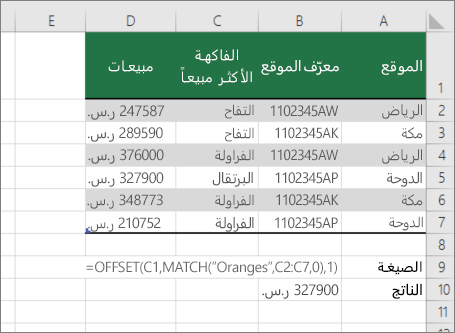
C1 هي الخلايا العلوية اليمنى من النطاق (تسمى أيضا خلية البدء).
تبحث MATCH("Oranges",C2:C7,0) عن برتقال في نطاق C2:C7. يجب عدم تضمين خلية البداية في النطاق.
1 هو عدد الأعمدة الموجودة إلى يسار خلية البداية حيث يجب أن تكون القيمة المرتجعة. في هذا المثال، القيمة المرجعة هي من العمود D، "المبيعات".
البحث عن قيم أفقيا في قائمة باستخدام تطابق تام
لتنفيذ هذه المهمة، استخدم الدالة HLOOKUP. راجع مثالاً أدناه:
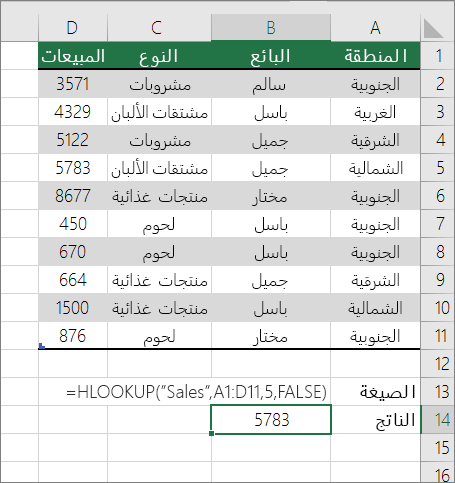 تبحث الدالة HLOOKUP عن عمود "المبيعات " وترجع القيمة من الصف 5 في النطاق المحدد.
لمزيد من المعلومات، انظر الدالة HLOOKUP.
البحث عن القيم أفقيا في قائمة باستخدام التطابق التقريبي
لتنفيذ هذه المهمة، استخدم الدالة HLOOKUP.
هام
تأكد من فرز القيم في الصف الأول بترتيب تصاعدي.
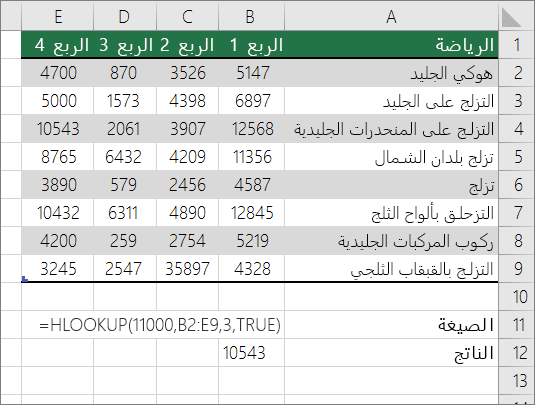 في المثال الموجود أعلاه، تبحث HLOOKUP عن القيمة 11000 في الصف 3 في النطاق المحدد. لا تعثر على 11000 ومن ثم تبحث عن ثاني أكبر قيمة أقل من 1100 وترجع 10543.
لمزيد من المعلومات، انظر الدالة HLOOKUP.