

يمكن تنفيذ عمليات الضرب والقسمة في Excel بسهولة، ولكنك تحتاج إلى إنشاء صيغة بسيطة لتنفيذها. تذكّر فقط أن كل الصيغ في Excel تبدأ بعلامة المساواة (=)، ويمكنك استخدام شريط الصيغة لإنشائها.
ضرب الأرقام
افترض أنك تريد حساب عدد زجاجات المياه المطلوبة للعملاء في أحد المؤتمرات (إجمالي عدد الحضور × 4 أيام × 3 زجاجات كل يوم) أو أنك تريد حساب بدل السفر لرحلة عمل (إجمالي عدد الأميال × 0.46). هناك طرق عديدة لضرب الأرقام.
ضرب الأرقام في خلية
لتنفيذ هذه المهمة، استخدم * عامل التشغيل الحسابي (علامة نجمية).
على سبيل المثال، إذا كتبت =5*10 في خلية، تعرض الخلية النتيجة، 50.
ضرب عمود من الأرقام في رقم ثابت
افترض أنك تريد ضرب كل خلية موجودة في عمود مكون من سبعة أرقام في رقم موجود في خلية أخرى. في هذا المثال، الرقم الذي تريد الضرب فيه هو 3، وموجود في الخلية C2.
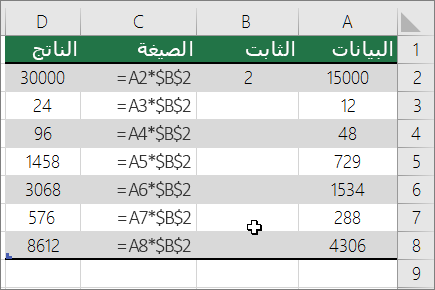
اكتب =A2*$B$2 في عمود جديد في جدول البيانات (يستخدم المثال أعلاه العمود D). احرص على تضمين رمز $ قبل B وقبل 2 في الصيغة، ثم اضغط على مفتاح الإدخال ENTER.
ملاحظة
يؤدي استخدام رموز $ إلى إعلام Excel بأن المرجع إلى B2 هو مرجع "مطلق"، مما يعني أنه عند نسخ الصيغة إلى خلية أخرى، سيظل دوما المرجع إلى الخلية B2. إذا لم تستخدم رموز $ في الصيغة وسحبت الصيغة لأسفل إلى الخلية B3، فسيغير Excel الصيغة إلى =A3*C3، التي لن تعمل، لأنه لا توجد قيمة في B3.
اسحب الصيغة لأسفل إلى الخلايا الأخرى في العمود.
ملاحظة
في Excel 2016 for Windows، تتم تعبئة الخلايا تلقائيا.
ضرب الأرقام في خلايا مختلفة باستخدام إحدى الصيغ
يمكنك استخدام الدالة PRODUCT لضرب الأرقام والخلايا والنطاقات.
ضرب 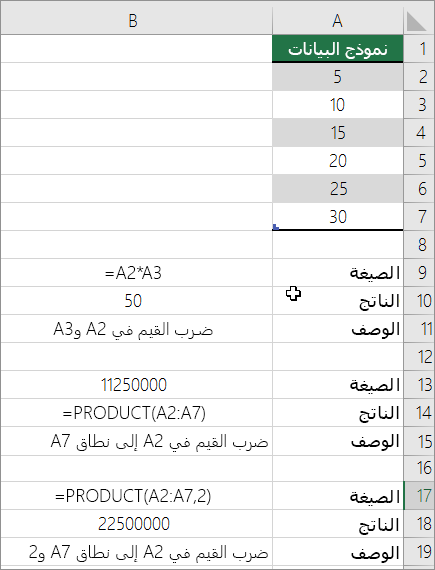 يمكنك استخدام أية تركيبة مكونة من 255 رقما أو مرجع خلية كحد أقصى في الدالة PRODUCT. على سبيل المثال، تضرب الصيغة =PRODUCT(A2,A4:A15,12,E3:E5,150,G4,H4:J6) خليتين فرديتين (A2 وG4) ورقمين (12 و150) وثلاثة نطاقات (A4:A15 وE3:E5 وH4:J6).
قسمة الأرقام
لنفترض أنك ترغب في معرفة عدد الساعات التي استغرقها الأشخاص لإنهاء مشروع ما (إجمالي عدد ساعات المشروع ÷ إجمالي عدد الأشخاص العاملين عليه) أو ترغب في معرفة معدل الأميال الفعلية بالغالون الواحد في الرحلة الأخيرة التي قمت بها عبر البلاد (إجمالي الأميال ÷ إجمالي الغالونات). تتوفر عدة طرق لقسمة الأرقام.
قسمة أرقام في خلية
لتنفيذ هذه المهمة، استخدم العامل الحسابي / (شرطة مائلة للأمام).
على سبيل المثال، إذا كتبت =10/5 في خلية، فستعرض الخلية 2.
هام
تأكد من كتابة علامة المساواة (=) في الخلية قبل كتابة الأرقام وعامل التشغيل / ؛ وإلا، فسيفسر Excel ما تكتبه على أنه تاريخ. على سبيل المثال، إذا كتبت 7/30، فقد يعرض Excel 30-يوليو في الخلية. أو إذا كتبت 12/36، فسيحول أولا Excel هذه القيمة إلى 12/1/1936 ويعرض 1-ديسمبر في الخلية.
ملاحظة
لا وجود للدالة DIVIDE في Excel.
قسمة الأرقام باستخدام مراجع الخلايا
بدلا من كتابة الأرقام مباشرة في صيغة، يمكنك استخدام مراجع الخلايا مثل A2 وA3 للإشارة إلى الأرقام التي تريد قسمتها وقسمة رقم ما عليها.
مثال:
إذا قمت بنسخ المثال إلى ورقة عمل فارغة، فقد يصبح من الأسهل فهمه.
كيفية نسخ مثال
قم بإنشاء مصنف فارغ أو ورقة عمل فارغة.
حدد المثال في موضوع "التعليمات".
ملاحظة
لا تحدد رؤوس الصفوف أو الأعمدة.

تحديد مثال من التعليماتاضغط على CTRL+C.
حدد الخلية A1 ثم اضغط على CTRL+V في ورقة العمل.
للتبديل بين عرض النتائج وعرض الصيغ التي ترجع النتائج، اضغط على CTRL+' (العلامة النطقية)، أو من علامة التبويب الصيغ ، حدد الزر إظهار الصيغ .
| A | B | C | |
|---|---|---|---|
| 1 | بيانات | الصيغة | الوصف (النتيجة) |
| 2 | 15000 | =A2/A3 | قسمة 15000 على 12 (1250) |
| 3 | 12 |
قسمة عمود من الأرقام على رقم ثابت
لنفترض أنك ترغب في قسمة كل خلية في عمود من سبعة أرقام على رقم موجود في خلية أخرى. في هذا المثال، إن الرقم الذي تريد القسمة عليه هو 3، وهو موجود في الخلية C2.
| A | B | C | |
|---|---|---|---|
| 1 | بيانات | الصيغة | القيمة الثابتة |
| 2 | 15000 | =A2/$C$2 | 3 |
| 3 | 12 | =A3/$C$2 | |
| 4 | 48 | =A4/$C$2 | |
| 5 | 729 | =A5/$C$2 | |
| 6 | 1534 | =A6/$C$2 | |
| 7 | 288 | =A7/$C$2 | |
| 8 | 4306 | =A8/$C$2 |
- اكتب =A2/$C$2 في الخلية B2. تأكد من تضمين رمز $ قبل C وقبل 2 في الصيغة.
- اسحب الصيغة الموجودة في B2 لأسفل إلى الخلايا الأخرى في العمود B.
ملاحظة
يؤدي استخدام رموز $ إلى إعلام Excel بأن المرجع إلى C2 هو مرجع "مطلق"، مما يعني أنه عند نسخ الصيغة إلى خلية أخرى، سيظل دوما المرجع إلى الخلية C2. وإذا لم تستخدم رموز $ في الصيغة وسحبت الصيغة لأسفل إلى الخلية B3، فسيغير Excel الصيغة إلى =A3/C3، التي لن تعمل، لأنه لا توجد قيمة في C3.
هل تحتاج إلى مزيد من المساعدة؟
يمكنك دائما الاستفسار من أحد الخبراء في مجتمع Excel التقني أو الحصول على الدعم في المجتمعات.