
المخطط الفقاعي هو نوع من المخططات المبعثرة التي تستخدم الفقاعات بدلا من نقاط البيانات. يضيف حجم الفقاعة بعدا ثالثا للبيانات. لا يستخدم المخطط الفقاعي محور فئة مثله مثل المخطط المبعثر. يعتبر كل من المحورين الأفقي والعمودي محاور قيم. بالإضافة إلى قيم س وص، يرسم المخطط الفقاعي قيم z (الحجم).
التعرف على المزيد حول رسم البيانات في مخطط فقاعي
يمكنك استخدام مخطط فقاعي بدلا من المخطط المبعثر عندما تتضمن بياناتك ثلاث سلاسل بيانات تتضمن قيما ذات صلة. تحدد القيم في سلسلة البيانات الثالثة أحجام الفقاعات. غالبا ما تستخدم المخططات الفقاعية لتقديم البيانات المالية. يمكن أن تساعدك أحجام الفقاعات المختلفة على إبراز قيم معينة.
لإنشاء مخطط فقاعي، رتب البيانات في صفوف أو أعمدة على ورقة عمل. سرد قيم س في الصف أو العمود الأول، وإدراج قيم ص المقابلة وقيم حجم الفقاعة (z) في الصفوف أو الأعمدة المجاورة. على سبيل المثال، قم بتنظيم بيانات ورقة العمل كما هو موضح في الصورة التالية.
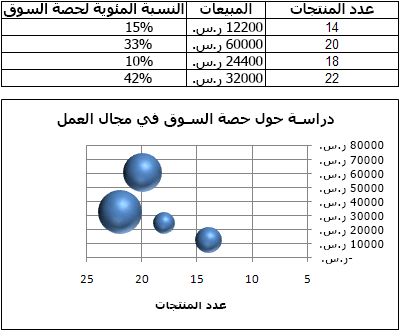
في هذا المخطط الفقاعي، يتم عرض عدد المنتجات على طول المحور الأفقي، ويتم عرض مبالغ المبيعات على طول المحور العمودي، ويتم تمثيل النسب المئوية لحصة السوق بحجم الفقاعات.
ضع في اعتبارك استخدام مخطط فقاعي عندما تتضمن بياناتك ما يلي:
- ثلاث قيم لكل نقطة بيانات يجب إدخال ثلاث قيم لكل فقاعة. يمكن أن تكون هذه القيم في صفوف أو أعمدة في ورقة العمل، ولكن يجب أن تكون بالترتيب التالي: قيمة س وقيمة ص ثم قيمة z.
- سلاسل بيانات متعددة إن رسم سلاسل بيانات متعددة في مخطط فقاعي (سلاسل فقاعية متعددة) مماثل لرسم سلاسل بيانات متعددة في مخطط مبعثر (سلاسل مبعثرة متعددة). تستخدم المخططات المبعثرة مجموعات من قيم س وقيم ص، ولكن المخططات الفقاعية تستخدم مجموعات من قيم س وقيم ص وقيم z.
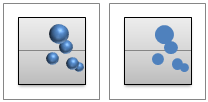
عند إنشاء مخطط فقاعي، يمكنك أن تختار عرض الفقاعات بتنسيق ثنائي الأبعاد أو ثلاثي الأبعاد.
إنشاء مخطط فقاعي مفصل
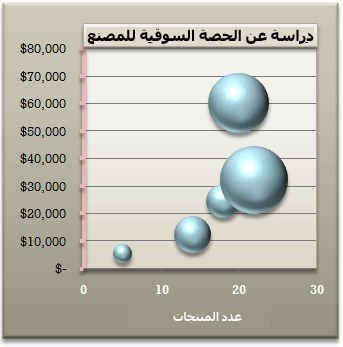
يوضح الإجراء التالي كيفية إنشاء مخطط فقاعي بنتائج مماثلة. في هذا المخطط، استخدمنا بيانات ورقة العمل النموذجية. يمكنك نسخ هذه البيانات إلى ورقة العمل أو استخدام بياناتك الخاصة.
انسخ بيانات ورقة العمل النموذجية إلى ورقة عمل فارغة، أو افتح ورقة العمل التي تحتوي على البيانات التي تريد رسمها في مخطط فقاعي. لنسخ بيانات ورقة العمل النموذجية
- قم بإنشاء مصنف فارغ أو ورقة عمل فارغة.
- حدد المثال في موضوع "التعليمات".
- اضغط على Ctrl+C.
- في ورقة العمل، حدد الخلية A1 واضغط على Ctrl+V.
عدد المنتجات المبيعات النسبة المئوية للحصة السوقية 5 5500 ر.س. 3% 14 12,200 دولار أمريكي %12 20 60,000 دولار 33% 18 24,400 دولار أمريكي 10% 22 32,000 دولار أمريكي 42% ملاحظة
تأكد من أن ورقة العمل تحتوي على أربعة صفوف أو أعمدة بيانات على الأقل. إذا قمت بإنشاء مخطط فقاعي من ثلاثة صفوف أو أعمدة بيانات أو أقل، فلن يرسم المخطط الفقاعات بشكل صحيح.
حدد البيانات التي تريد رسمها في المخطط الفقاعي.
ملاحظة
لا تضمن عناوين الصفوف أو الأعمدة في التحديد. إذا حددت العناوين مع بياناتك، فقد ينتج عن المخطط نتائج غير صحيحة.
ضمن علامة التبويب "إدراج" ، في المجموعة "مخططات "، انقر فوق السهم الموجود بجانب "مخططات مبعثرة".
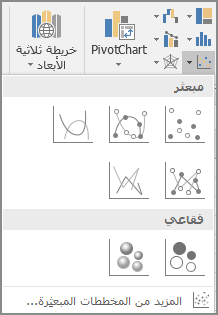
حدد الفقاعة ذات أيقونة التأثير ثلاثي الأبعاد.
انقر فوق منطقة المخطط الخاصة بالمخطط. يؤدي ذلك إلى عرض "أدوات المخطط".
ضمن "أدوات المخطط"، على علامة التبويب "تصميم "، في المجموعة "أنماط المخطط" ، انقر فوق نمط المخطط الذي تريد استخدامه.
إذا رأيت وسيلة إيضاح على المخطط، فانقر فوق وسيلة الإيضاح هذه، ثم اضغط على Delete.
لتغيير حجم المخطط، على علامة التبويب "تنسيق "، في المجموعة " حجم "، حدد حجم الشكل الذي تريده في المربع "ارتفاع الشكلوعرض الشكل "، ثم اضغط على Enter. بالنسبة إلى المخطط الفقاعي، استخدمنا
3.5"في كل من ارتفاع الشكل وعرض الشكل.
لتنسيق عنوان مخطط وتعيين موضعه في المخطط، انقر فوق منطقة المخطط، ثم قم بما يلي:
- في المخطط، انقر فوق عنوان المخطط، ثم اكتب النص المطلوب.
بالنسبة للمخطط الفقاعي، قمنا بكتابة
Industry Market Share Study. - لتصغير حجم عنوان المخطط، انقر بزر الماوس الأيمن فوق العنوان، وحدد "الخط"، ثم أدخل الحجم المطلوب.
بالنسبة إلى المخطط الفقاعي، استخدمنا
12. - لمحاذاة عنوان المخطط مع منطقة الرسم، انقر فوق عنوان المخطط، ثم اسحبه إلى الموضع الذي تريده.
- في المخطط، انقر فوق عنوان المخطط، ثم اكتب النص المطلوب.
بالنسبة للمخطط الفقاعي، قمنا بكتابة
لإضافة عنوان محور أفقي، انقر فوق منطقة المخطط الخاصة بالمخطط، ثم قم بما يلي:
- انقر فوق علامة الجمع بجانب المخطط.
- حدد عناوين المحاور، ثم حدد الأفقي الأساسي.
- حدد مربع النص "عنوان المحور"، ثم أدخل النص.
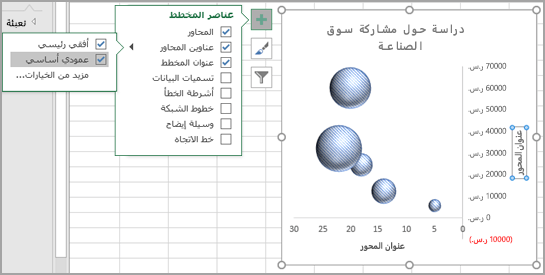 بالنسبة للمخطط الفقاعي، قمنا بكتابة
 Number of products.
انقر فوق المحور العمودي أو حدده من قائمة عناصر المخطط (علامة التبويب "تنسيق "، المجموعة "التحديد الحالي "، المربع "عناصر المخطط ").
ضمن علامة التبويب تنسيق، في المجموعة التحديد الحالي، انقر فوق تنسيق التحديد.
ضمن "خيارات المحور"، قم بما يلي:
- للحد الأدنى، اكتب
0(صفر). - للحد الأقصى، اكتب الرقم الذي تريده.
بالنسبة للمخطط الفقاعي، قمنا بكتابة
80000.
- للحد الأدنى، اكتب
في مربع الحوار "تنسيق المحور "، انقر فوق "رقم".
ضمن "رقم"، في المربع المنازل العشرية ، اكتب
0(صفر)، ثم انقر فوق السهم المتجه للأسفل في الزاوية العلوية اليسرى، وحدد "إغلاق".لتطبيق تأثير تنسيق خاص على منطقة الرسم أو ناحية المخطط أو عنوان المخطط أو المحور العمودي للمخطط، انقر فوق عنصر المخطط هذا، أو حدده من قائمة عناصر المخطط (علامة التبويب "تنسيق "، المجموعة "التحديد الحالي "، المربع "عناصر المخطط ")، ثم قم بما يلي:
- ضمن علامة التبويب "تنسيق" ، في المجموعة "أنماط الأشكال "، انقر فوق الزر "المزيد " الموجود بجانب "تأثيرات الأشكال".
- انقر فوق التأثير الذي تريد استخدامه.
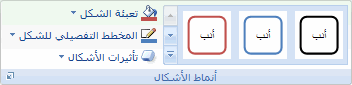
إذا أردت استخدام ألوان نسق مختلفة عن النسق الافتراضي المطبق على المصنف، فقم بما يلي:
- ضمن علامة التبويب "تخطيط الصفحة "، في المجموعة "نسق "، انقر فوق "النسق".
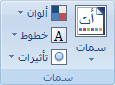
- انقر فوق النسق الذي تريد استخدامه. مرر مؤشر الماوس فوق كل نسق لمعاينة الشكل الذي سيظهر عليه عند تطبيقه على المخطط.
- ضمن علامة التبويب "تخطيط الصفحة "، في المجموعة "نسق "، انقر فوق "النسق".
يمكنك حفظ المخطط كقالب يمكنك استخدامه كأساس لمخططات أخرى مشابهة. لمزيد من المعلومات، انتقل إلى حفظ مخطط مخصص كقالب.