

يقوم Microsoft Excel بطباعة أوراق العمل باتجاه عمودي (الطول أكبر من العرض). يمكنك تغيير اتجاه الصفحة إلى الاتجاه الأفقي على أساس كل ورقة عمل على حدة.
تغيير اتجاه الصفحة
حدد ورقة العمل أو أوراق العمل التي تريد تغيير اتجاهها.
تلميح
عند تحديد أوراق عمل متعددة، تظهر الكلمة [مجموعة] في شريط العنوان في أعلى ورقة العمل. لإلغاء تحديد أوراق عمل متعددة في مصنف، حدد أية ورقة عمل غير محددة. وإذا لم تكن هناك أية ورقة غير محددة مرئية، فانقر بزر الماوس الأيمن فوق علامة تبويب إحدى الأوراق المحددة، ثم حدد "فك تجميع الأوراق".
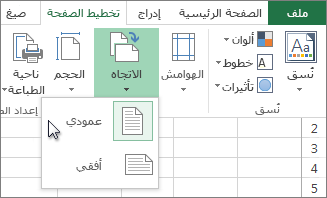
ضمن علامة التبويب "تخطيط الصفحة "، في المجموعة "إعداد الصفحة "، حدد "الاتجاه"، ثم حدد "عمودي " أو "أفقي".
ملاحظة
- إذا لم تكن لديك أي طابعة مُعدّة، فسيظهر الخيار اتجاه باهتاً، ولن تتمكن من تحديده. لإصلاح ذلك، يجب إعداد طابعة. يظهر أيضاً هذا الخيار باهتاً عند تحرير محتويات أي خلية. ولإصلاح ذلك، اضغط على Enter لقبول التغييرات أو على Esc لإلغائها.
- نظراً لإمكانية تعيين اتجاه الصفحة على أساس كل ورقة عمل على حدة، فقد تتمكن من طباعة بعض أوراق العمل الموجودة في مصنف بأحد الاتجاهين (كالاتجاه العمودي) وأوراق عمل أخرى موجودة في المصنف نفسه بالاتجاه المعاكس (كالاتجاه الأفقي). قم ببساطة بتعيين الاتجاه لكل ورقة عمل حسب الحاجة، ثم قم بطباعة ورقة عمل أو مصنف.
تغيير اتجاه الصفحة عند الاستعداد للطباعة
- حدد ورقة العمل أو أوراق العمل أو بيانات ورقة العمل التي تريد طباعتها.
- حدد"طباعةملف>".
- في المربع المنسدل " اتجاه الصفحة "، حدد "اتجاه عمودي " أو "اتجاه أفقي".
- عندما تكون جاهزا للطباعة، حدد طباعة.
إنشاء قالب يستخدم الاتجاه الأفقي بشكلٍ افتراضي
لتوفير الوقت، يمكنك حفظ مصنف تم تكوينه للطباعة باتجاه أفقي كقالب. يمكنك بعد ذلك استخدام هذا القالب لإنشاء مصنفات أخرى.
إنشاء القالب
أنشئ مصنفاً.
حدد ورقة العمل أو أوراق العمل التي تريد تغيير اتجاهها.
كيفية تحديد أوراق العمللتحديد قم بما يلي ورقة واحدة حدد علامة تبويب الورقة.

إذا لم تشاهد علامة التبويب التي تريدها، فحدد أزرار التمرير الخاصة بعلامات التبويب لعرضها، ثم حدد علامة التبويب.

ورقتان متجاورتان أو أكثر تحديد علامة تبويب الورقة الأولى. ثم اضغط باستمرار على Shift أثناء تحديد علامة تبويب الورقة الأخيرة التي تريد تحديدها. ورقتان غير متجاورتين أو أكثر تحديد علامة تبويب الورقة الأولى. ثم اضغط باستمرار على Ctrl أثناء تحديد علامات تبويب الأوراق الأخرى التي تريد تحديدها. كافة الأوراق في مصنف انقر بزر الماوس الأيمن فوق إحدى علامات تبويب الأوراق، ثم انقر فوق تحديد كافة الأوراق. ملاحظة
عند تحديد أوراق عمل متعددة، تظهر الكلمة [مجموعة] في شريط العنوان في أعلى ورقة العمل. لإلغاء تحديد أوراق عمل متعددة في مصنف، حدد أية ورقة عمل غير محددة. وإذا لم تكن هناك أية ورقة غير محددة مرئية، فانقر بزر الماوس الأيمن فوق علامة تبويب إحدى الأوراق المحددة، ثم حدد "فك تجميع الأوراق".
ضمن علامة التبويب "تخطيط الصفحة "، في المجموعة "إعداد الصفحة "، حدد "الاتجاه"، ثم حدد "أفقي".
ملاحظة
إذا لم تكن لديك أي طابعة مُعدّة، فسيظهر الخيار اتجاه باهتاً، ولن تتمكن من تحديده. لإصلاح ذلك، يجب إعداد طابعة. يظهر أيضاً هذا الخيار باهتاً عند تحرير محتويات أي خلية. ولإصلاح ذلك، اضغط على Enter لقبول التغييرات أو على Esc لإلغائها.
قم بإجراء أي تخصيصات أخرى حسب الضرورة.
تلميح
إذا كنت ترغب في تخصيص العديد من أوراق العمل في الوقت نفسه، فبإمكانك تجميع أوراق العمل مؤقتاً، وإجراء التغييرات، ثم فك تجميعها. لتجميع أوراق العمل، انقر بزر الماوس الأيمن فوق أي علامة تبويب في أسفل ورقة العمل. انقر فوق تحديد كافة الأوراق من القائمة المختصرة. يجب أن يظهر اسم المصنف متبوعاً بالكلمة [تجميع] في شريط العناوين. بعد ذلك، قم بتغيير الاتجاه إلى أفقي أو قم بإجراء أي تخصيصات أخرى تريدها. لإيقاف تشغيل التجميع، انقر بزر الماوس الأيمن فوق أي علامة تبويب، ثم حدد فك تجميع الأوراق (أو ما عليك سوى تحديد علامة تبويب أخرى لورقة العمل).
حدد علامة التبويب "ملف".
حدد "حفظ باسم"، ثم حدد الموقع الذي تريد حفظ ورقة العمل فيه. على سبيل المثال، حدد "هذا الكمبيوتر" أو "استعراض"، ثم حدد "سطح المكتب".
في المربع إدخال اسم الملف هنا ، اكتب الاسم الذي تريد استخدامه للقالب.
في المربع حفظ بنوع ، حدد Excel Template (*.xltx) أو حدد Excel Macro-Enabled Template (*.xltm) إذا كان المصنف يحتوي على وحدات ماكرو تريد جعلها متوفرة في القالب.
حدد حفظ.
يتم تلقائياً إرسال القالب إلى المجلد "قوالب".
لاستخدام القالب في إنشاء مصنف، قم بما يلي:- حدد ملف>جديد.
- حدد شخصي.
- حدد أيقونة القالب المحفوظ أو اسمه.