في أي وقت، يمكنك تحديد تحديث لتحديث بيانات PivotTables في المصنف. يمكنك تحديث بيانات PivotTables المستوردة من Power Query، مثل قاعدة بيانات (SQL Server وOracle وAccess وما إلى ذلك) ومكعب Analysis Services وموجز بيانات والعديد من المصادر الأخرى. يمكنك أيضا تحديث البيانات من جدول Excel، والذي يتضمن تلقائيا جميع التغييرات على مصدر البيانات الخارجي الخاص به.
في الإصدارات القديمة من Excel، لا يتم تحديث PivotTables تلقائيا، ولكن يمكنك تحديد تحديث PivotTable تلقائيا عند فتح المصنف الذي يحتوي على PivotTable. في الإصدارات الأحدث من Excel، يمكن تحديث PivotTables تلقائيا عند الاتصال ببيانات المصنف المحلي.
ملاحظة
يتوفر التحديث التلقائي PivotTable حاليا للمشاركين في برنامج Microsoft 365 Insider.
التحديث يدويا
حدد PivotTable لإظهار علامة التبويب تحليل PivotTable .
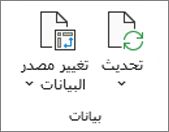
حدد  تحديث في مجموعة البيانات أو اضغط على Alt+F5.
تلميح
يمكنك النقر بزر الماوس الأيمن فوق PivotTable وتحديد تحديث.
لتحديث كافة جداول PivotTable في المصنف الخاص بك في وقت واحد، في علامة التبويب تحليل PivotTable، حدد السهم تحديث واختر .
إذا استغرق التحديث وقتا أطول مما تتوقع، في علامة التبويب تحليل PivotTable ، حدد السهم تحديث واختر حالة التحديث للتحقق من حالة التحديث.
لإيقاف التحديث، حدد إلغاء التحديث.
إذا تم ضبط عرض العمود وتنسيق الخلايا لبياناتك عند تحديث بيانات PivotTable، ولا تريد حدوث ذلك، فتأكد من تحديد الخيارات التالية:
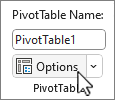
- في علامة التبويب تحليل PivotTable، حدد
 .
.
- في علامة التبويب تخطيط & تنسيق ، تحقق من عرض عمود الاحتواء التلقائي عند التحديثوالاحتفاظ بتنسيق الخلية في مربعات التحديث.
تحديث البيانات تلقائيا عند فتح المصنف
- حدد PivotTable لإظهار علامة التبويب تحليل PivotTable على الشريط.
- حدد .
- في علامة التبويب بيانات ، حدد المربع تحديث البيانات عند فتح الملف .
تحديث البيانات تلقائيا
سيتم تشغيل التحديث التلقائي ل PivotTables الجديدة التي تم إنشاؤها من بيانات المصنف المحلي بشكل افتراضي.
ملاحظة
إذا كان المصنف يحتوي على PivotTables موجودة مع إيقاف تشغيل التحديث التلقائي، فسيتم أيضا إيقاف تشغيل التحديث التلقائي لأي جداول PivotTable جديدة تستخدم نفس البيانات المصدر.
هناك طريقتان لتشغيل التحديث التلقائي أو إيقاف تشغيله: من خلال علامة التبويب تحليل PivotTable أو خيارات PivotTable.
هام
يتم تعيين التحديث التلقائي لكل مصدر بيانات، لذلك يؤثر تشغيله أو إيقاف تشغيله على جميع جداول PivotTable المتصلة بمصدر البيانات هذا.
في علامة التبويب تحليل PivotTable:
- حدد PivotTable لإظهار علامة التبويب تحليل PivotTable .
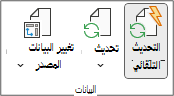
- حدد
 تحديث تلقائي في مجموعة البيانات لتشغيله أو إيقاف تشغيله. يتم تشغيل التحديث التلقائي إذا كان الزر يحتوي على مخطط تفصيلي حوله.
في خيارات PivotTable:
- حدد PivotTable لإظهار علامة التبويب تحليل PivotTable .
- حدد .
- في علامة التبويب بيانات ، حدد التحديث تلقائيا أو قم بإلغاء تحديده عند تغيير مصدر البيانات.
تلميح
لتغيير إعداد التحديث التلقائي الافتراضي ل PivotTables الجديدة: انتقل إلىخيارات>الملفات>خيارات بيانات البيانات>، ثم حدد تحرير التخطيط الافتراضي. في مربع الحوار خيارات PivotTable ، افتح علامة التبويب بيانات وقم بإلغاء تحديد التحديث تلقائيا عند تغيير بيانات المصدر.
التحديث يدويا
حدد PivotTable لإظهار علامة التبويب PivotTable على الشريط.
حدد السهم تحديث الكل لأسفل في مجموعة البيانات واختر تحديث.
تلميح
يمكنك النقر بزر الماوس الأيمن فوق PivotTable وتحديد تحديث.
لتحديث كافة جداول PivotTable في المصنف في وقت واحد، في علامة التبويب PivotTable ، حدد تحديث الكل.
منع ضبط عرض الأعمدة
إذا تم ضبط عرض الأعمدة لبياناتك عند تحديث بيانات PivotTable، ولا تريد حدوث ذلك، فتأكد من تحديد الخيار التالي:
في علامة التبويب PivotTable ، حدد الإعدادات.
تلميح
قد تحتاج إلى تحديد إظهار في الشريط للوصول إلى الإعدادات.
في جزء إعدادات PivotTable على الجانب الأيمن، حدد احتواء تلقائي لعرض الأعمدة عند التحديث ضمن فرز وعرض.
تحديث البيانات تلقائيا عند فتح المصنف
في علامة التبويب PivotTable ، حدد الإعدادات.
تلميح
قد تحتاج إلى تحديد إظهار في الشريط للوصول إلى الإعدادات.
في جزء إعدادات PivotTable على الجانب الأيمن، حدد تحديث البيانات على الملف المفتوح.
تحديث البيانات تلقائيا
سيتم تشغيل التحديث التلقائي ل PivotTables الجديدة التي تم إنشاؤها من بيانات المصنف المحلي بشكل افتراضي.
ملاحظة
إذا كان المصنف يحتوي على PivotTables موجودة مع إيقاف تشغيل التحديث التلقائي، فسيتم أيضا إيقاف تشغيل التحديث التلقائي لأي جداول PivotTable جديدة تستخدم نفس البيانات المصدر.
هناك طريقتان لتشغيل التحديث التلقائي أو إيقاف تشغيله: من خلال علامة التبويب PivotTable أو جزء إعدادات PivotTable .
هام
يتم تعيين التحديث التلقائي لكل مصدر بيانات، لذلك يؤثر تشغيله أو إيقاف تشغيله على جميع جداول PivotTable المتصلة بمصدر البيانات هذا.
في علامة التبويب PivotTable:
- حدد PivotTable لإظهار علامة التبويب PivotTable على الشريط.
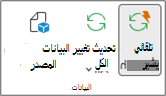
- حدد تحديث تلقائي لتشغيله أو إيقاف تشغيله. يتم تشغيل التحديث التلقائي إذا كان الزر يحتوي على مخطط تفصيلي حوله.
في إعدادات PivotTable:
- في علامة التبويب PivotTable ، حدد الإعدادات.
- في جزء إعدادات PivotTable على الجانب الأيمن، انتقل إلى قسم تحديث وحفظ وتحقق من تحديث البيانات أو قم بإلغاء تحديدها تلقائيا.
التحديث يدويا
حدد PivotTable لإظهار علامة التبويب تحليل PivotTable .
حدد Refresh.
تلميح
يمكنك النقر فوق PivotTable وتحديد تحديث.
لتحديث كافة جداول PivotTable في المصنف الخاص بك في وقت واحد، في علامة التبويب تحليل PivotTable، حدد السهم تحديث واختر .
إذا استغرق التحديث وقتا أطول مما تتوقع، في علامة التبويب تحليل PivotTable ، حدد السهم تحديث واختر حالة التحديث للتحقق من حالة التحديث.
لإيقاف التحديث، حدد إلغاء التحديث.
إذا تم ضبط عرض العمود وتنسيق الخلايا لبياناتك عند تحديث بيانات PivotTable، ولا تريد حدوث ذلك، فتأكد من تحديد الخيارات التالية:
- حدد PivotTable لإظهار علامة التبويب تحليل PivotTable .
- حدد خيارات، ثم خيارات مرة أخرى.
- في علامة التبويب تخطيط ، حدد المربعين احتواء تلقائي لعرض الأعمدة عند التحديثوالاحتفاظ بتنسيق الخلية في مربعات التحديث .
تحديث البيانات تلقائيا عند فتح المصنف
- حدد PivotTable لإظهار علامة التبويب تحليل PivotTable .
- حدد خيارات، ثم خيارات مرة أخرى.
- في علامة التبويب بيانات ، حدد تحديث البيانات عند فتح الملف.
تحديث البيانات تلقائيا
سيتم تشغيل التحديث التلقائي ل PivotTables الجديدة التي تم إنشاؤها من بيانات المصنف المحلي بشكل افتراضي.
ملاحظة
إذا كان المصنف يحتوي على PivotTables موجودة مع إيقاف تشغيل التحديث التلقائي، فسيتم أيضا إيقاف تشغيل التحديث التلقائي لأي جداول PivotTable جديدة تستخدم نفس البيانات المصدر.
هناك طريقتان لتشغيل التحديث التلقائي أو إيقاف تشغيله: من خلال علامة التبويب تحليل PivotTable أو مربع الحوار خيارات PivotTable .
هام
يتم تعيين التحديث التلقائي لكل مصدر بيانات، لذلك يؤثر تشغيله أو إيقاف تشغيله على جميع جداول PivotTable المتصلة بمصدر البيانات هذا.
في علامة التبويب تحليل PivotTable:
- حدد PivotTable لإظهار علامة التبويب تحليل PivotTable .
- حدد تحديث تلقائي لتشغيله أو إيقاف تشغيله. يتم تشغيل التحديث التلقائي إذا كان الزر يحتوي على مخطط تفصيلي حوله.
في خيارات PivotTable:
- حدد PivotTable لإظهار علامة التبويب تحليل PivotTable .
- حدد .
- حدد علامة التبويب البيانات وتحقق من التحديث تلقائيا أو قم بإلغاء تحديده عند تغيير مصدر البيانات.
هام
يتوفر PivotTable على iPad للعملاء الذين يقومون بتشغيل Excel على iPad الإصدار 2.82.205.0 والإصدارات الأحدث. للوصول إلى هذه الميزة، يرجى التأكد من تحديث تطبيقك إلى أحدث إصدار من خلال App Store.
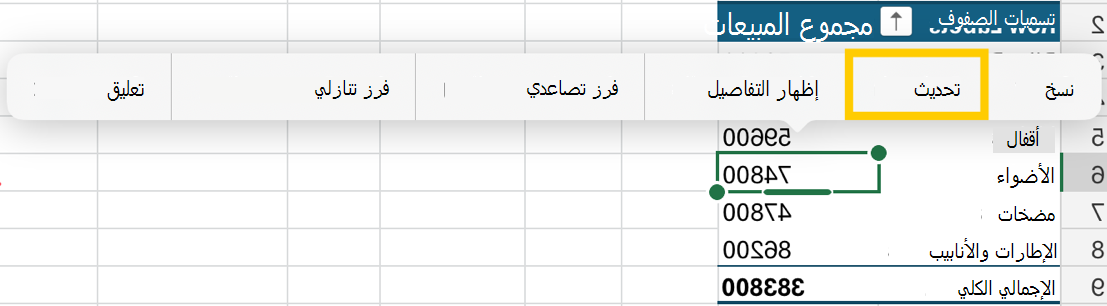
اضغط على أي مكان في PivotTable لإظهار علامة التبويب PivotTable على الشريط، ثم اضغط على تحديث.

بدلا من ذلك، يمكنك الضغط باستمرار على خلية في أي مكان في نطاق PivotTable، ثم الضغط على تحديث.
هل تحتاج إلى مزيد من المساعدة؟
يمكنك دائما سؤال خبير في مجتمع Excel التقني أو الحصول على الدعم في المجتمعات.
