

ترتبط أسماء سلاسل البيانات الموجودة في تطبيقات ل Office عادة ببيانات ورقة العمل المستخدمة للمخطط، وتظهر التغييرات التي تجريها على تلك البيانات تلقائيا في المخطط. إذا أردت إعادة تسمية سلسلة بيانات موجودة أو تغيير القيم من دون تغيير البيانات الموجودة على ورقة العمل، فقم بما يلي:
انقر بزر الماوس الأيمن فوق المخطط الذي يحتوي على سلسلة البيانات التي تريد إعادة تسميتها، ثم انقر فوق "تحديد البيانات".
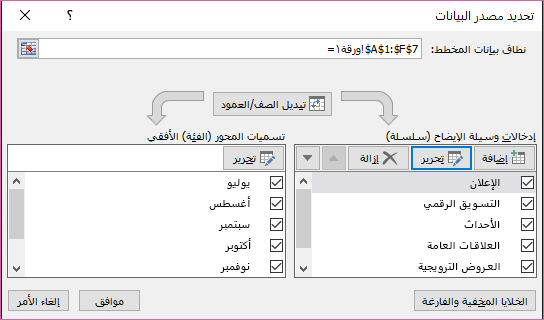
في مربع الحوار "تحديد مصدر البيانات "، ضمن "إدخالات وسيلة الإيضاح" (سلسلة)، حدد سلسلة البيانات، ثم انقر فوق "تحرير".
في المربع "اسم السلسلة "، اكتب الاسم الذي تريد استخدامه.
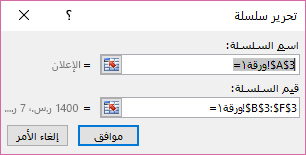
يظهر الاسم الذي تكتبه في وسيلة إيضاح المخطط، ولكن لن تتم إضافته إلى ورقة العمل.لتغيير نطاق البيانات لسلسلة البيانات، في مربع قيم السلسلة ، اكتب نطاق بيانات لسلسلة البيانات أو أدخل القيم التي تريدها.
ستظهر القيم التي تكتبها في المخطط، ولكن لن تتم إضافتها إلى ورقة العمل.ملاحظة
يحتوي س ص (مبعثر) على مربع قيم السلسلة س وقيم السلسلة ص ويحتوي المخطط الفقاعي على قيم السلسلة سوقيم السلسلة ص ومربع أحجام فقاعات السلسلة . يمكنك تغيير نطاق البيانات لكل قيمة من هذه القيم.