

تقوم تسميات العناصر والحقول المتكررة في PivotTable بتجميع الصفوف أو الأعمدة معا بشكل مرئي لتسهيل فحص البيانات. على سبيل المثال، استخدم التسميات المتكررة عند إيقاف تشغيل الإجماليات الفرعية أو عند وجود حقول متعددة للعناصر. في المثال الموضح أدناه، تتكرر المناطق لكل صف ويتم تكرار الناتج لكل عمود.
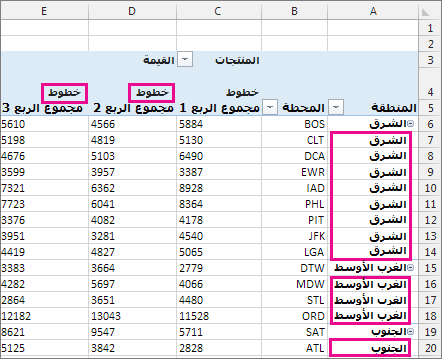
- انقر بزر الماوس الأيمن فوق تسمية الصف أو العمود التي تريد تكرارها، ثم انقر فوق "إعدادات الحقل".
- انقر فوق علامة التبويب "تخطيط" & طباعة "، ثم حدد المربع تكرار تسميات العناصر.
- تأكد من تحديد إظهار تسميات العناصر في نموذج جدولي .
ملاحظة
- عندما تقوم بتحرير أي تسمية مكررة، يتم تطبيق التغييرات التي تجريها على كافة الخلايا الأخرى ذات التسمية نفسها. لا يمكنك تحرير خلايا فردية مكررة.
- عندما تقوم بتغيير تنسيق كافة التسميات المتكررة عن طريق تحديد تسمية العنصر في صف التلخيص أو كافة التسميات المتكررة، يتم تطبيق التنسيق تلقائيا على كافة الخلايا الأخرى ذات التسمية نفسها. ومع ذلك، يمكنك أيضا تغيير تنسيق التسميات المتكررة الفردية دون تطبيق التنسيق نفسه على الخلايا الأخرى ذات التسمية نفسها.
- تظهر التسميات المتكررة فقط عندما يكون PivotTable في نموذج جدولي. ولا يتم عرضها عند تطبيق نموذج مضغوط أو نموذج مخطط تفصيلي. إذا أردت ذلك، يمكنك تغيير التنسيق في تخطيط التقرير.
تشغيل تسميات العناصر المتكررة أو إيقاف تشغيلها لكل الحقول
- انقر فوق أي مكان في PivotTable.
- على علامة التبويب "تصميم " في "أدوات PivotTable"، انقر فوق "تخطيط التقرير".
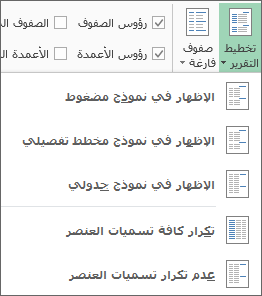
- اختر تسمية "عدم تكرار العناصر".
هل تحتاج إلى مزيد من المساعدة؟
يمكنك دائما الاستفسار من أحد الخبراء في مجتمع Excel التقني أو الحصول على الدعم في المجتمعات.