

إذا امتدت ورقة عمل على أكثر من صفحة مطبوعة واحدة، فبإمكانك إضافة عناوين صفوف وأعمدة تظهر على كل صفحة طباعة لتسمية البيانات. تعرف هذه التسميات أيضا بعناوين الطباعة.
اتبع هذه الخطوات لإضافة عناوين طباعة إلى ورقة عمل:
- في ورقة العمل التي تريد طباعتها، ضمن علامة التبويب "تخطيط الصفحة "، انقر فوق "عناوين الطباعة " في المجموعة "إعداد الصفحة ".
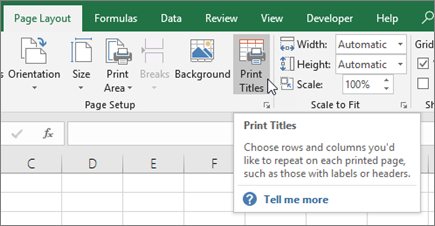
ملاحظة
يظهر الأمر "طباعة العناوين " باهتا إذا كنت تستخدم وضع تحرير الخلية أو إذا تم تحديد مخطط في ورقة العمل نفسها أو إذا لم يتم تثبيت طابعة. للاطلاع على خطوات إعداد الطابعة واستكشاف الأخطاء وإصلاحها، راجع إصلاح مشاكل الطباعة واتصال الطابعة في Windows.
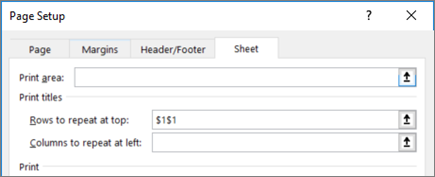
على علامة التبويب "ورقة "، ضمن "عناوين الطباعة"، أدخل الصفوف والأعمدة التي تريد تكرارها:
- في المربع "الصفوف المكررة إلى الأعلى "، أدخل مرجع الصفوف التي تحتوي على تسميات الأعمدة.
- في المربع أعمدة مكررة عند اليسار ، أدخل مرجع الأعمدة التي تحتوي على تسميات الصفوف.
على سبيل المثال، إذا أردت طباعة تسميات الأعمدة في أعلى كل صفحة مطبوعة، فاكتب $1:$1 في المربع "الصفوف المكررة إلى الأعلى ".
تلميح
يمكنك أيضا النقر فوق الزرين "طي النافذة المنبثقة " الزر "
 " في الطرف الأيسر من الصفوف المكررة في الأعلىوالأعمدة المكررة في المربعات إلى اليمين ، ثم تحديد العنوان أو صفوف أو الأعمدة التي تريد تكرارها في ورقة العمل. بعد الانتهاء من تحديد صفوف العنوان أو الأعمدة، انقر فوق الزر طي مربع الحوار مرة أخرى للعودة إلى مربع الحوار.
ملاحظة
إذا قمت بتحديد أكثر من ورقة عمل، فلن يتوفر المربعان " الصفوف المكررة في الأعلىوالأعمدة المكررة إلى اليمين " في مربع الحوار "إعداد الصفحة ". لإلغاء تحديد أوراق عمل متعددة، انقر فوق أي ورقة عمل غير محددة. وإذا لم تكن هناك أي ورقة غير محددة مرئية، فانقر بزر الماوس الأيمن فوق علامة تبويب إحدى الأوراق المحددة، ثم انقر فوق فك تجميع الأوراق من القائمة المختصرة.
اطلع أيضاً على
- طباعة عناوين الصفوف وعناوين الأعمدة
- طباعة الصفوف مع رؤوس الأعمدة في أعلى كل صفحة
- طباعة ورقة عمل أو مصنف
- الطباعة في Excel
هل تحتاج إلى مزيد من المساعدة؟
يمكنك دائما الاستفسار من أحد الخبراء في مجتمع Excel التقني أو الحصول على الدعم في المجتمعات.