

من خلال تحديد علامات تبويب الأوراق في أسفل نافذة Excel، يمكنك تحديد ورقة واحدة أو أكثر بسرعة. لإدخال البيانات أو تحريرها في العديد من أوراق العمل في الوقت نفسه، يمكنك تجميع أوراق العمل عن طريق تحديد أوراق متعددة. يمكنك أيضا تنسيق مجموعة من الأوراق أو طباعتها في الوقت نفسه.
| لتحديد | قم بما يلي |
|---|---|
| ورقة واحدة | حدد علامة تبويب الورقة التي تريد تحريرها. ستكون الورقة النشطة بلون مختلف عن لون الأوراق الأخرى. في هذه الحالة، تم تحديد "ورقة4".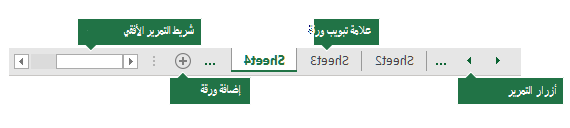
إذا لم تتمكن من رؤية علامة التبويب التي تريدها، فحدد أزرار التمرير لتحديد موقع علامة التبويب. يمكنك إضافة ورقة عن طريق تحديد الزر ورقة جديدة إلى يسار علامات تبويب الأوراق. |
| ورقتان متجاورتان أو أكثر | حدد علامة تبويب الورقة الأولى، ثم اضغط باستمرار على Shift أثناء تحديد علامة تبويب الورقة الأخيرة التي تريد تحديدها. بواسطة لوحة المفاتيح: اضغط أولا على F6 لتنشيط علامات تبويب الأوراق. بعد ذلك، استخدم مفتاحي السهم إلى اليمين أو اليسار لتحديد الورقة التي تريدها، ثم يمكنك استخدام Ctrl+مسافة لتحديد تلك الورقة. كرر السهم واضغط على Ctrl+خطوات المسافة لتحديد أوراق إضافية. |
| ورقتان غير متجاورتين أو أكثر | حدد علامة تبويب الورقة الأولى، ثم اضغط باستمرار على Ctrl أثناء تحديد علامات تبويب الأوراق الأخرى التي تريد تحديدها. بواسطة لوحة المفاتيح: اضغط أولا على F6 لتنشيط علامات تبويب الأوراق. بعد ذلك، استخدم مفتاحي السهم إلى اليمين أو اليسار لتحديد الورقة التي تريدها، ثم يمكنك استخدام Ctrl+مسافة لتحديد تلك الورقة. كرر السهم واضغط على Ctrl+خطوات المسافة لتحديد أوراق إضافية. |
| كافة الأوراق في مصنف | انقر بزر الماوس الأيمن فوق علامة تبويب الورقة، ثم حدد تحديد كافة الأوراق. |
نصيحة: بعد تحديد أوراق متعددة، تظهر "المجموعة " في شريط العنوان في أعلى ورقة العمل. لإلغاء تحديد أوراق عمل متعددة في مصنف، حدد أية ورقة عمل غير محددة. وإذا لم تكن هناك أية ورقة غير محددة مرئية، فانقر بزر الماوس الأيمن فوق علامة تبويب إحدى الأوراق المحددة، ثم حدد "فك تجميع الأوراق " من القائمة المختصرة.
ملاحظات:
- ستظهر البيانات التي تدخلها أو تحررها في ورقة العمل النشطة في كافة الأوراق المحددة. وقد تحل هذه التغييرات محل البيانات في الورقة النشطة، وربما عن غير قصد، في أوراق أخرى محددة.
- لا يمكن لصق البيانات التي تنسخها أو تقصها في أوراق مجمعة على ورقة أخرى، لأن حجم منطقة النسخ يشمل كافة طبقات الأوراق المحددة (التي تختلف عن منطقة اللصق في ورقة واحدة). من المهم التأكد من تحديد ورقة واحدة فقط قبل نسخ البيانات أو نقلها إلى ورقة عمل أخرى.
- عندما تحفظ مصنفا يحتوي على أوراق مجمعة ثم تغلق المصنف، ستبقى الأوراق التي حددتها مجمعة عند إعادة فتح ذلك المصنف.
هل تحتاج إلى مزيد من المساعدة؟
يمكنك دائما الاستفسار من أحد الخبراء في مجتمع Excel التقني أو الحصول على الدعم في المجتمعات.