

إذا كنت تطبع تحديدا معينا على ورقة عمل بشكل متكرر، فبإمكانك تحديد منطقة طباعة تتضمن هذا التحديد فقط. إن منطقة الطباعة عبارة عن نطاق واحد أو أكثر من الخلايا التي تقوم بتعيينها للطباعة عندما لا تريد طباعة ورقة العمل بكاملها. عند طباعة ورقة عمل بعد تحديد منطقة طباعة، تتم طباعة منطقة الطباعة فقط. يمكنك إضافة خلايا لتوسيع منطقة الطباعة حسب الحاجة، ويمكنك مسح منطقة الطباعة لطباعة ورقة العمل بأكملها.
ويمكن أن تتضمن ورقة العمل مناطق طباعة متعددة. ستتم طباعة كل منطقة طباعة كصفحة منفصلة.
ملاحظة
تم التقاط لقطات الشاشة داخل هذه المقالة في Excel 2013. إذا كان لديك إصدار آخر فقد يختلف العرض بعض الشيء، ولكن ستظل الوظائف كما هي ما لم يتم التنويه على خلاف ذلك.
ماذا تريد أن تفعل؟
تعيين منطقة طباعة واحدة أو أكثر
في ورقة العمل، حدد الخلايا التي تريد تعريفها كمنطقة الطباعة.
تلميح
لتعيين مناطق طباعة متعددة، اضغط باستمرار على المفتاح Ctrl وانقر فوق المناطق المطلوب طباعتها. تتم طباعة كل منطقة طباعة على الصفحة الخاصة بها.
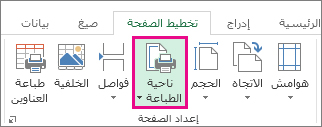
ضمن علامة التبويب "تخطيط الصفحة "، في المجموعة "إعداد الصفحة "، انقر فوق منطقة الطباعة، ثم انقر فوق تعيين منطقة الطباعة.
ملاحظة
يتم حفظ منطقة الطباعة التي تقوم بتعيينها عند حفظ المصنف.
لمشاهدة كافة مناطق الطباعة للتأكد من أنها تلك التي تريدها، انقر فوق "عرض>معاينة فواصل الصفحات " في المجموعة "طرق عرض المصنف ". عند حفظ المصنف، يتم حفظ منطقة الطباعة أيضا.
إضافة خلايا إلى منطقة طباعة موجودة
يمكنك تكبير منطقة الطباعة عن طريقة إضافة خلايا متجاورة إليها. إذا أضفت خلايا غير متجاورة إلى منطقة الطباعة، فسيقوم Excel بإنشاء منطقة طباعة جديدة لتلك الخلايا.
حدد الخلايا التي تريد إضافتها إلى منطقة الطباعة الموجودة في ورقة العمل.
ملاحظة
إذا لم تكن الخلايا التي تريد إضافتها متجاورة مع منطقة الطباعة الحالية، يتم إنشاء منطقة طباعة إضافية. تتم طباعة كل منطقة طباعة في ورقة العمل كصفحة منفصلة. يمكن إضافة الخلايا المتجاورة فقط إلى منطقة الطباعة الموجودة.
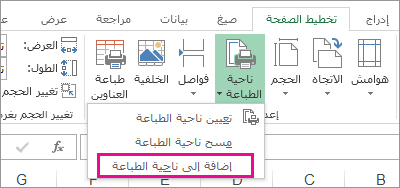
ضمن علامة التبويب "تخطيط الصفحة "، في المجموعة "إعداد الصفحة "، انقر فوق منطقة الطباعة، ثم انقر فوق إضافة إلى منطقة الطباعة.
عند حفظ المصنف، يتم حفظ منطقة الطباعة أيضاً.
مسح منطقة الطباعة
ملاحظة
إذا احتوت ورقة العمل على مناطق طباعة متعددة، فسيؤدي مسح منطقة الطباعة إلى إزالة كافة مناطق الطباعة على ورقة العمل.
انقر فوق أي مكان في ورقة العمل التي تريد مسح منطقة الطباعة فيها.
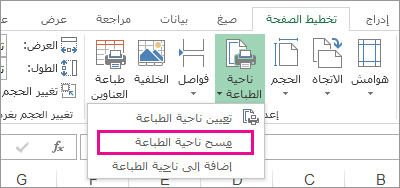
ضمن علامة التبويب "تخطيط الصفحة "، في المجموعة "إعداد الصفحة "، انقر فوق مسح منطقة الطباعة.
هل تحتاج إلى مزيد من المساعدة؟
يمكنك دائما الاستفسار من أحد الخبراء في مجتمع Excel التقني أو الحصول على الدعم في المجتمعات.