

بدلا من كتابة الصيغ الخاصة بك في الحقول المحسوبة، يمكنك استخدام "إظهار القيم باسم" لعرض القيم بسرعة بطرق مختلفة. كما يوفر العديد من خيارات الحساب الجديدة، مثل ٪ من الإجمالي الأصلي أو النسبة المئوية للإجمالي الحالي.
تلميح
يمكنك استخدام هذه الميزة لتجربة عمليات حسابية مختلفة في حقل القيمة. ومع ذلك، نظرا لإمكانية إضافة حقول القيمة نفسها إلى PivotTable أكثر من مرة، يمكنك أيضا استخدام هذه الميزة لإظهار القيمة الفعلية والعمليات الحسابية الأخرى، مثل حساب الإجمالي الحالي، جنبا إلى جنب.
لإضافة حقلين أو أكثر من حقول القيمة نفسها إلى PivotTable بحيث يمكنك عرض عمليات حسابية مختلفة بالإضافة إلى القيمة الفعلية لحقل معين، قم بما يلي:
في قائمة الحقول، اسحب حقل القيمة الذي تريد إضافته إلى منطقة القيم التي تحتوي بالفعل على حقل القيمة هذا، ثم وضعه أسفل هذا الحقل مباشرة.
ملاحظة
تتم إضافة حقل القيمة إلى PivotTable ويتم إلحاق رقم إصدار باسم حقله. يمكنك تحرير اسم الحقل كما تقتضي الحاجة.
كرر الخطوة 1 حتى يتم عرض كافة حقول القيمة التي تريد حسابها باستخدام "إظهار القيم ك".
في PivotTable، انقر بزر الماوس الأيمن فوق حقل القيمة، ثم انقر فوق إظهار القيم ك.
ملاحظة
في Excel for Mac، لا تسرد قائمة "إظهار القيم ك" كل الخيارات نفسها المتوفرة في Excel for Windows، ولكنها متوفرة. حدد "المزيد من الخيارات " في القائمة إذا لم تتمكن من رؤية الخيار الذي تريد إدراجه.
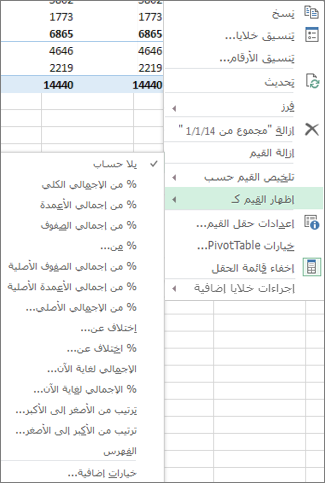
انقر فوق خيار الحساب الذي تريد استخدامه.
تتوفر خيارات الحساب التالية:
| خيار الحساب | النتيجة |
|---|---|
| بلا حساب | يعرض القيمة التي يتم إدخالها في الحقل. |
| % من الإجمالي الكلي | يعرض القيم كنسبة مئوية من الإجمالي الكلي لكافة القيم أو نقاط البيانات في التقرير. |
| % من إجمالي الأعمدة | يعرض كافة القيم الموجودة في كل عمود أو سلسلة كنسبة مئوية من الإجمالي للعمود أو السلسلة. |
| % من إجمالي الصفوف | يعرض القيمة الموجودة في كل صف أو فئة كنسبة مئوية من الإجمالي للصف أو الفئة. |
| % من | يعرض القيم كنسبة مئوية من قيمة عنصر الأساس في حقل الأساس. |
| % من إجمالي الصفوف الأصلية | يقوم بحساب القيم كما يلي: (قيمة العنصر) / (قيمة العنصر الأصلي في الصفوف) |
| % من إجمالي الأعمدة الأصلية | يقوم بحساب القيم كما يلي: (قيمة العنصر) / (قيمة العنصر الأصلي في الأعمدة) |
| % من الإجمالي الأصلي | يقوم بحساب القيم كما يلي: (قيمة العنصر) / (قيمة العنصر الأصلي لأجل حقل الأساس المحدد) |
| اختلاف عن | يعرض القيم كالاختلاف عن قيمة عنصر الأساس في حقل الأساس. |
| % اختلاف عن | يعرض القيم كاختلاف النسبة المئوية عن قيمة عنصر الأساس في حقل الأساس. |
| الإجمالي الحالي | يعرض قيمة العناصر المتتابعة في حقل الأساس كإجمالي حالي. |
| % الإجمالي الحالي | يحسب القيمة كنسبة مئوية للعناصر المتتابعة في حقل الأساس التي يتم عرضها كإجمالي حالي. |
| ترتيب من الأصغر إلى الأكبر | يعرض ترتيب القيم المحددة في حقل معين، مع سرد أصغر عنصر في الحقل ك 1، وسرد كل قيمة أكبر بقيمة ترتيب أعلى. |
| ترتيب من الأكبر إلى الأصغر | يعرض ترتيب القيم المحددة في حقل معين، مع سرد أكبر عنصر في الحقل ك 1، وسرد كل قيمة أصغر بقيمة ترتيب أعلى. |
| الفهرس | يقوم بحساب القيم كما يلي: ((القيمة في خلية) x (إجمالي الإجماليات الكلية)) / ((الإجمالي الكلي للصفوف) x (الإجمالي الكلي للأعمدة)) |
لإظهار العمليات الحسابية جنبا إلى جنب مع القيم التي تستند إليها (على سبيل المثال، لإظهار النسبة المئوية للإجمالي الكلي بجانب الإجمالي الفرعي)، ستحتاج أولا إلى تكرار حقل القيمة بإضافته أكثر من مرة واحدة. في قائمة الحقول، اسحب الحقل الذي تريد تكراره إلى منطقة "القيم"، وضعه أسفل الحقل نفسه.
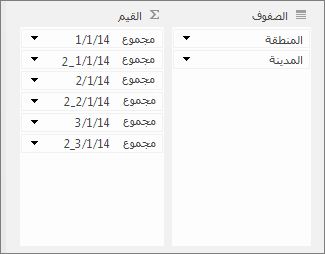
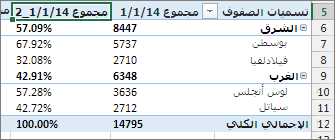
في المثال الموضح أعلاه، تمت إضافة ثلاثة حقول قيم مرة ثانية إلى منطقة "القيم". لديهم "_2" ملحقة بأسمائهم. يظهر أدناه الحقل "مجموع 1/1/14" مرتين في تقرير PivotTable، بحيث تتمكن من رؤية القيمة لكل مدينة وأصلها (المنطقة الشرقية أو الغربية). سترى أيضا النسبة المئوية من الإجمالي الكلي لكل منطقة (في الصفين 6 و9).
هل تحتاج إلى مزيد من المساعدة؟
يمكنك دائما الاستفسار من أحد الخبراء في مجتمع Excel التقني أو الحصول على الدعم في المجتمعات.