
هام
تتم إزالة Power View على Excel لـ Microsoft 365 وExcel 2021، في 12 أكتوبر 2021. كبديل، يمكنك استخدام التجربة المرئية التفاعلية التي توفرها Power BI Desktop، والتي يمكنك تنزيلها مجانا. يمكنك أيضا استيراد مصنفات Excel بسهولة إلى Power BI Desktop.
في Power View، يمكنك تنظيم بياناتك في مخطط بنقرة واحدة. يمكنك فرز فئات المخطط حسب قيمة فئة (في مربع المحور) أو حسب قيمة رقمية (في مربع القيم).
- مرر مؤشر الماوس فوق الحافة العلوية للمخطط حتى ترى الفرز حسب في الزاوية العلوية اليمنى، ثم اسم الحقل، ثم إما asc أو desc.
- انقر فوق اسم الحقل للفرز على قيمة مختلفة.
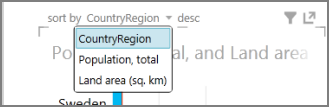
- انقر فوق asc أو desc للفرز في الاتجاه المعاكس.
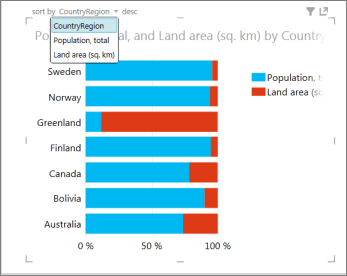
تم فرز المخطط تنازليا على قيمة فئة CountryRegion بشكل افتراضي.
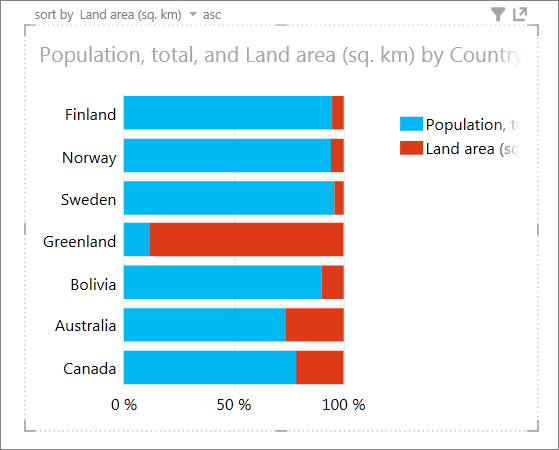
تم فرز المخطط تصاعديا حسب قيمة مساحة الأرض.
ملاحظة
لا يمكنك تعطيل الفرز. People سيتمكن عرض أوراق Power View من فرز المخططات.
المخططات التي يمكنك فرزها ولا يمكنك فرزها
لا يمكن فرز بعض المخططات. لا يمكن فرز الآخرين كمخططات فردية، ولكن عند استخدامها في المضاعفات، يمكن فرز المضاعفات كما هو موضح في الجدول التالي.
| نوع المخطط | يمكن فرزها | يمكن فرز المضاعفات |
|---|---|---|
| العمود | نعم | نعم |
| شريطي | نعم | نعم |
| سطر | لا | نعم |
| مبعثر أو فقاعة | لا | نعم |
| عمود أو شريط مكدس | نعم | نعم |
| عمود أو شريط مكدس بنسبة 100٪ | نعم | نعم |
| مبعثر أو فقاعة مع محور التشغيل | لا | لا |
انظر أيضاً
المخططات والمرئيات الأخرى في Power View
مقاطع فيديو حول Power View وPower Pivot
برنامج تعليمي: تحليل بيانات PivotTable باستخدام نموذج بيانات في Excel 2013