

أنهى صديقك توماس مسافة 5 كيلومترات في نهاية الأسبوع الماضي ، وتريد أن ترى أوقات أفضل 10 متسابقين لمقارنة وقته بوقتهم. لقد عثرت على اسمه في الصف 180 من جدول البيانات لديك. هل تريد في معرفة كيفية رؤية نتيجته مع أفضل 10 متسابقين في أعلى ورقة العمل؟
من خلال تقسيم ورقة العمل، يمكنك التمرير لأسفل في الجزء السفلي مع رؤية الصفوف العلوية في الجزء العلوي.
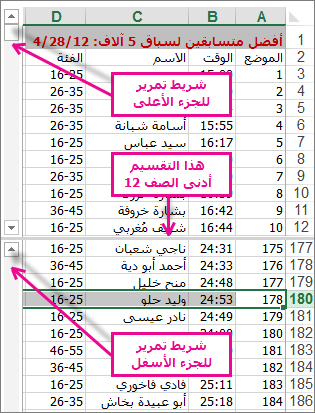
لتقسيم ورقة العمل هذه كما هو مبين أعلاه، حدد أسفل الصف حيث تريد التقسيم - إن تحديد الصف 13 يقسّم ورقة العمل ما دون الصف 12. بعد ذلك، على الشريط، حدد> عرضتقسيمالنافذة>. يمكنك إزالة التقسيم ببساطة عن طريق تحديد زر "الانقسام " مرة أخرى.
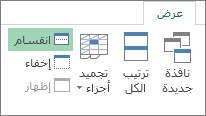
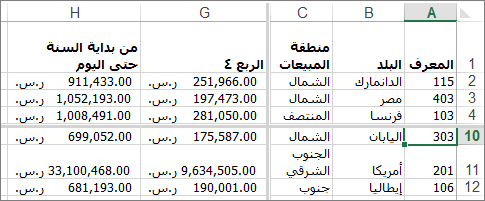
يمكنك أيضًا تقسيم ورقة عمل على الأعمدة. حدد العمود إلى يمين العمود حيث تريد وضع التقسيم، ثم استخدم الأمر تقسيم. يمكنك أيضًا التقسيم على كل من صف وعمود. عن طريق تحديد الخلية أسفل ويمين المكان الذي تريد تقسيمه—ثم حدد تقسيم. في الرسم أدناه—بسبب اختيار D5، يتم تجميد الأعمدة الموجودة إلى يسارها (A-C) والصفوف فوقها (1-4) بواسطة التقسيم. ثم، عبر تحديد صف أسفل الصف 4 والتمرير لأعلى، لن تتمكن من رؤية الصفوف من 5 إلى 9. كذلك، لا يمكنك رؤية الأعمدة من D إلى F. سيركز ذلك بشكل محكم على الربع الرابع وإجماليات سنة في العمودين G وH.
للتراجع عن التقسيم، ما عليك سوى تحديد "عرض>تقسيمالنافذة>" مرة أخرى.