
Power Pivot هي وظيفة إضافية يمكنك استخدامها لإجراء تحليل فعال للبيانات في Excel. تكون الوظيفة الإضافية مضمنة في إصدارات معينة من Office، ولكنها غير ممكنة بشكل افتراضي.
للحصول على قائمة بإصدارات Office التي تتضمن Power Pivot، بالإضافة إلى قائمة بالإصدارات التي لا تتضمن Power Pivot، يرجى مراجعة: أين يوجد Power Pivot؟
إليك كيفية تمكين الوظيفة الإضافية Power Pivot قبل استخدامها للمرة الأولى.
- انتقل إلىالوظائف الإضافيةلخيارات>الملف>.
- في المربع "إدارة"، انقر فوق وظائف >COM الإضافية"انتقال".
- حدد المربع Microsoft Office Power Pivot ، ثم انقر فوق موافق. إذا كانت لديك إصدارات أخرى مثبتة من الوظيفة الإضافية Power Pivot، فسيتم أيضا إدراج هذه الإصدارات في قائمة وظائف COM الإضافية. تأكد من تحديد الوظيفة الإضافية Power Pivot ل Excel.
يتضمن الشريط الآن علامة التبويب PowerPivot.
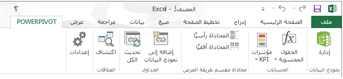
فتح نافذة Power Pivot
- انقر فوق Power Pivot.
هذه هي علامة التبويب التي يمكنك فيها استخدام PivotTables Power Pivot والحقول المحسوبة ومؤشرات الأداء الرئيسية (KPI) وإنشاء جداول مرتبطة. - انقر فوق إدارة.

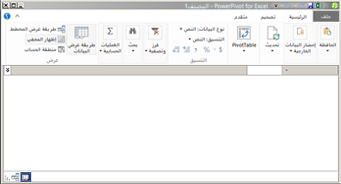
أنت الآن في نافذة Power Pivot. هنا يمكنك النقر فوق "إحضار بيانات خارجية" لاستخدام "معالج استيراد الجدول" لتصفية البيانات أثناء إضافتها إلى ملفك، وإنشاء علاقات بين الجداول، وإثراء البيانات باستخدام العمليات الحسابية والتعبيرات، ثم استخدام هذه البيانات لإنشاء PivotTables وPivotCharts.
مزيد من المعلومات حول Power Pivot.
استكشاف الأخطاء وإصلاحها: اختفاء شريط Power Pivot
في حالات نادرة، سيختفي شريط Power Pivot من القائمة إذا حدد Excel أن الوظيفة الإضافية تزعزع استقرار Excel. قد يحدث هذا الأمر إذا تم إغلاق Excel بشكل غير متوقع بينما تكون نافذة Power Pivot مفتوحة. لاستعادة قائمة Power Pivot، قم بما يلي:
- انتقل إلىالوظائف الإضافيةلخيارات>الملف>.
- في المربع "إدارة "، انقر فوق Disabled Items>Go.
- حدد Microsoft Office Power Pivot ثم انقر فوق تمكين.
إذا لم تقم الخطوات السابقة باستعادة شريط Power Pivot، أو إذا اختفى الشريط عند إغلاق Excel وإعادة فتحه، فجرب ما يلي:
- أغلق Excel.
- أشر إلى "بدء>" تشغيل ثم اكتب regedit.
- في محرر السجل، قم بتوسيع مفتاح التسجيل هذا:
إذا كان لديك Excel 2016: HKEY_CURRENT_USER>إعدادات>مستخدمMicrosoft>Office>16.0> Software - انقر بزر الماوس الأيمن فوق PowerPivotExcelAddin ، ثم انقر فوق "حذف".
- قم بالتمرير لأعلى إلى أعلى محرر السجل.
- قم بتوسيعبرنامج>HKEY_CURRENT_USER>Microsoft>Office>Excel>Addins.
- انقر بزر الماوس الأيمن فوق PowerPivotExcelClientAddIn.NativeEntry.1 ثم انقر فوق "حذف".
- أغلق محرر السجل.
- افتح Excel.
- قم بتمكين الوظيفة الإضافية باستخدام الخطوات الواردة في أعلى هذه المقالة.