

لنفترض أنك بحاجة إلى جمع القيم التي تستند إلى أكثر من شرط واحد، مثل مجموع مبيعات المنتجات في منطقة معينة. تعد هذه الحالة جيدة لاستخدام الدالة SUMIFS في صيغة.
ألق نظرة على هذا المثال الذي يتوفر فيه شرطان: نريد مجموع مبيعات اللحوم (من العمود C) في المنطقة الجنوبية (من العمود A).
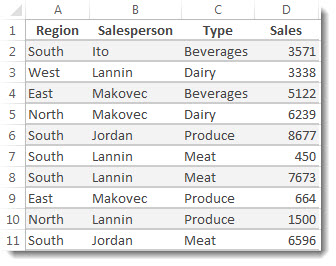
فيما يلي صيغة يمكنك استخدامها لإكمال ذلك:
("اللحوم",C2:C11"المنطقة الجنوبية=SUMIFS(D2:D11,A2:A11,"
النتيجة هي القيمة 14719.
فلنلق نظرة عن كثب على كل مكون من مكونات الصيغة.
=SUMIFS عبارة عن صيغة حسابية. إنها تحسب الأرقام، وفي هذه الحالة، تلك الموجودة في العمود D. تتمثل الخطوة الأولى في تحديد موقع الأرقام:
=SUMIFS(D2:D11,
بمعنى آخر، تريد من الصيغة جمع الأعداد في ذلك العمود إذا كانت تفي بالشروط. إن نطاق الخلايا هو الوسيطة الأولى في هذه الصيغة، وهي أول جزء من البيانات تتطلبها الدالة كإدخال.
بعد ذلك، تريد العثور على البيانات التي تفي بشرطين، لذا أدخل الشرط الأول عن طريق تحديد موقع البيانات للدالة (A2:A11) وأيضا الشرط — أي "المنطقة الجنوبية". انتبه للفواصل بين الوسيطات المنفصلة:
,"المنطقة الجنوبية=SUMIFS(D2:D11,A2:A11,"
تشير علامتا الاقتباس حول "الجنوب" إلى أن هذا النص بيانات.
أخيرا، أدخل الوسيطات للشرط الثاني، أي نطاق الخلايا (C2:C11) الذي يحتوي على كلمة "اللحوم" بالإضافة إلى الكلمة بحد ذاتها (محاطة بعلامات اقتباس) حتى يتمكن Excel من مطابقتها. قم بإنهاء الصيغة بقوس إغلاق ) ثم اضغط على Enter. النتيجة، مرة أخرى، هي 14719.
("اللحوم",C2:C11"المنطقة الجنوبية=SUMIFS(D2:D11,A2:A11,"
أثناء كتابة الدالة SUMIFS في Excel، إذا لم تتذكر الوسيطات، تصبح التعليمات جاهزة لاستخدامك. بعد كتابة =SUMIFS(، يظهر الإكمال التلقائي للصيغ أسفل الصيغة، مع قائمة الوسيطات بالترتيب الصحيح.
بالنظر إلى صورة الإكمال التلقائي للصيغ وقائمة الوسيطات، في المثال الذي نقدمه sum_rangeهو D2:D11، عمود الأرقام الذي تريد جمعه؛ criteria_range1هي A2. A11، عمود البيانات حيث توجد criteria1 "المنطقة الجنوبية".

أثناء الكتابة، ستظهر باقي الوسيطات في الإكمال التلقائي للصيغ (غير معروضة هنا)؛ criteria_range2 هو C2:C11، عمود البيانات حيث توجد criteria2 "اللحوم".
إذا حددت SUMIFS في الإكمال التلقائي للصيغ، فسيتم فتح مقالة لمنحك المزيد من المساعدة.
لذلك، ما عليك سوى التجربة.
إذا كنت تريد تجربة الدالة SUMIFS، فإليك بعض البيانات النموذجية والصيغة التي تستخدم الدالة.
يمكنك استخدام عينات البيانات والصيغ مباشرة هنا، في مصنف Excel على الويب هذا. غير القيم والصيغ، أو أضف القيم والصيغ الخاصة بك وشاهد تغيير النتائج مباشرة.
انسخ كل الخلايا في الجدول أدناه، والصقها في الخلية A1 في ورقة عمل جديدة في Excel. ننصحك بضبط عرض الأعمدة لكي تتمكن من رؤية الصيغ بشكل أفضل
| المنطقة | مندوب المبيعات | Type | المبيعات |
|---|---|---|---|
| المنطقة الجنوبية | عادل | المشروبات | 3571 |
| المنطقة الغربية | باسل | مشتقات الألبان | 3338 |
| المنطقة الشرقية | حامد | المشروبات | 5122 |
| المنطقة الشمالية | حامد | مشتقات الألبان | 6239 |
| المنطقة الجنوبية | جميل | الفاكهة | 8677 |
| المنطقة الجنوبية | باسل | اللحوم | 450 |
| المنطقة الجنوبية | باسل | اللحوم | 7673 |
| المنطقة الشرقية | حامد | الفاكهة | 664 |
| المنطقة الشمالية | باسل | الفاكهة | 1500 |
| المنطقة الجنوبية | جميل | اللحوم | 6596 |
| الصيغة | الوصف | النتيجة | |
| =SUMIFS(D2:D11,A2:A11,"المنطقة الجنوبية", C2:C11,"اللحوم") | جمع مبيعات اللحوم في العمود C في الجنوب المنطقة في العمود A |
14719 |
ملاحظة
- هل تريد المزيد من الأمثلة؟ ستجد المزيد في مقالة الدالة SUMIFS .
- إذا أردت إنشاء قيمة إجمالية لنطاق واحد فقط استنادا إلى قيمة في نطاق آخر، فاستخدم الدالة SUMIF.