
غير Excel لـ Microsoft 365 طريقة عمل التعليقات. أصبحت التعليقات الآن مترابطة، وتسمح لك بإجراء مناقشات مع أشخاص آخرين حول البيانات. الملاحظات مخصصة لتدوين الملاحظات أو التعليقات التوضيحية حول البيانات، وتعمل كالتعليقات التي تم استخدامها للعمل في الإصدارات السابقة من Excel.
التعليقات
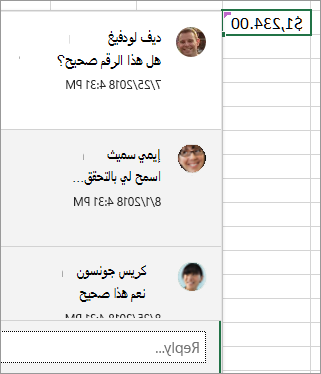
تحتوي التعليقات على مربع رد. عند رد الأشخاص، يمكنك الاطلاع علي العديد من التعليقات المتصلة معا، مع عرض محادثة ظاهرية في المصنف. إذا كنت بحاجة إلى مناقشه البيانات مع أشخاص آخرين، فاستخدم تعليقا.
ملاحظات
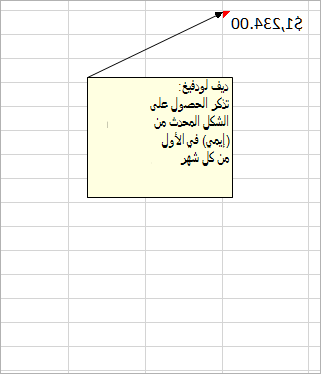
لا تحتوي الملاحظات (التي تسمى سابقا "تعليقات" في الإصدارات السابقة من Excel) على مربع رد. الملاحظات هي فقط لإضافة التعليقات التوضيحية أو التذكيرات في الخلايا. إذا لم تكن بحاجة إلى إجراء مناقشة حول البيانات، فاستخدم ملاحظة.
الأسئلة المتداولة
كيف يمكنك إنشاء التعليقات؟
يمكنك النقر فوق "تعليق جديد " في قائمة النقر بزر الماوس الأيمن، أو في علامة التبويب "مراجعة ". بعد ذلك، يمكنك أنت والأشخاص الآخرون إجراء مناقشات في البيانات.
إذا اكتمل مؤشر ترابط التعليق، يمكنك حينئذ تمييزه على أنه تم حله. سيظل التعليق قابلا للعرض، ولكن لا يمكن إجراء أي إضافات أخرى عليه ما لم تتم إعادة فتحه. يمكن لأي شخص لديه حق الوصول للكتابة إلى مصنف حل التعليقات أو إعادة فتحها.
كيف تنشئ الملاحظات؟
يمكنك النقر فوق ملاحظة جديدة في قائمه النقر بزر الماوس الأيمن. أو يمكنك النقر فوق "ملاحظات>جديدة" في علامة التبويب "مراجعة ". "الملاحظات" هو الاسم الجديد للتعليقات القديمة. لا يوجد مربع رد.
لا أرغب في التعليقات المترابطة. أريد التعليقات القديمة. كيف يمكنني إدراجها؟
امتنع عن النقر فوق "تعليق جديد"، وانقر فوق " ملاحظة جديدة" بدلا من ذلك. يتوفر هذا الأمر في قائمة النقر بزر الماوس الأيمن. أو يمكنك النقر فوق "ملاحظات>جديدة ملاحظة " ضمن علامة التبويب "مراجعة ".
هل تعمل التعليقات بشكل مختلف عن الملاحظات؟
هناك اختلافات بين طريقة عمل التعليقات المترابطة وطريقة عمل الملاحظات.
| التعليقات | الملاحظات |
|---|---|
| خلفية بيضاء | خلفية صفراء |
| القدرة علي الرد | عدم القدرة علي الرد |
| يؤدي الضغط على Ctrl+Enter إلى نشر التعليق. | يؤدي المفتاح ESC إلى نقلك خارج الملاحظة. يؤدي الضغط علي Ctrl+Enter إلى إنشاء سطر جديد ولا ينشر الملاحظة. |
| يمكن أن تظهر كل التعليقات في جزء بجانب البيانات. | يمكن عرض جميع التعليقات، ولكن مبعثرة عبر الخلايا وليس في جزء بجانب البيانات. |
| لا يمكنك حاليًا تنسيق النص أو إضافة صور داخل التعليقات المترابطة. | يمكنك تنسيق النص وإضافة صور داخل الملاحظات. |
| لا يمكنك حاليًا تغيير حجم التعليقات المترابطة. | يمكنك تغيير حجم الملاحظات. |
| لا يمكنك إزالة اسمك أو تغييره. | يمكنك إزالة الاسم أو تغييره. |
| لتحرير تعليق، انقر فوق (أو قم بالتمرير فوق) نص التعليق، ثم انقر فوق "تحرير". إذا لم تقم بإنشاء التعليق الأصلي، فلن يتوفر الزر "تحرير"، ولكن يمكنك الرد. | لتحرير ملاحظة، يمكنك النقر بزر الماوس الأيمن فوق الملاحظة واختيار "تحرير الملاحظة". أو يمكنك النقر فوق"ملاحظة تحريرالملاحظات>" ضمن علامة التبويب "مراجعة". |
| لإظهار كل التعليقات في الوقت نفسه، انقر فوق "إظهار التعليقات " في علامة التبويب "مراجعة ". بعد ذلك، سيظهر جزء التعليقات على الجانب الأيسر مع جميع التعليقات والردود الخاصة بها. | لإظهار كل الملاحظات مرة واحدة، انقر فوق "إظهار>كافة الملاحظات " على علامة التبويب "مراجعة ". |
| لحذف تعليق، يمكنك النقر بزر الماوس الأيمن فوق الخلية التي تحتوي على التعليق ثم تحديد الخيار "حذف تعليق"، أو الانتقال إلى علامة التبويب> "مراجعة" حذف التعليقات>. | لحذف ملاحظة، يمكنك النقر بزر الماوس الأيمن فوق الخلية التي تحتوي على الملاحظة، وتحديد الخيار "حذف ملاحظة"، أو الانتقال إلى علامة التبويب> "مراجعة" حذف التعليقات>. |
ملاحظة
- ضع في اعتبارك أنه يمكن للآخرين تحرير تعليقاتك. يتم تخزين التعليقات في مستند Office في الملف، حيث يمكن لأي شخص لديه حق الوصول إلى التحرير إلى ملفك تحرير تعليقك.
- إذا قمت بحفظ المصنف محليا، فلن تتمكن من تحرير تعليق إلا إذا قمت بتسجيل الدخول باستخدام ملف التعريف نفسه كما كان عند إنشاء التعليق.
ما هي الاختلافات في الملاحظات والتعليقات بين Excel لـ Microsoft 365 و Excel على الويب؟
الملاحظاتوالتعليقات هي في الغالب متماثلة بين Excel لـ Microsoft 365 و Excel على الويب
| الميزة | التفاصيل |
|---|---|
| إنشاء ملاحظة | يمكن إنشاء الملاحظاتوالتعليقات المترابطة في كل من Excel لـ Microsoft 365 و Excel على الويب |
| عرض ملاحظة | تظهر الملاحظاتكملاحظات ملصقة صفراء في كل من Excel لـ Microsoft 365 و Excel على الويب |
| تحرير ملاحظة | يمكن تحرير الملاحظات في Excel على الويب دون تحويلها إلى تعليق مترابط |
| تثبيت ملاحظة على الشبكة | يمكن تثبيت الملاحظات على الشبكة في Excel على الويب، ولكن لجلسة العمل الحالية فقط |
| تغيير حجم ملاحظة | يتم عرض الملاحظات بشكل منفصل عن التعليقات في Excel على الويب ويمكن تغيير حجمها، ولكن لجلسة العمل الحالية فقط |
| التنقل بين الملاحظات | يمكنك الانتقال إلى الملاحظة التاليةوالملاحظة السابقة باستخدام الشريط في كل من Excel لـ Microsoft 365 و Excel على الويب |
| نقل ملاحظة | لا يمكن نقل الملاحظات في Excel على الويب |
| عرض النص والألوان والصور الغنية | لن يتم عرض الملاحظات التي تم إنشاؤها على عميل سطح المكتب كنص منسق في Excel على الويب |
| تحرير النص والألوان والصور الغنية | سيؤدي تحرير الملاحظات في Excel على الويب إلى إزالة أي نص منسق موجود قد تكون الملاحظة متضمنة |