
هام
تمت إزالة Power View من الشريط في Excel for Windows، ولكن التجربة المرئية التفاعلية التي يوفرها Power View متوفرة كجزء من Power BI Desktop، والتي يمكنك تنزيلها مجانا. يمكنك بسهولة استيراد تقارير Power View الموجودة إلى Power BI. بينما لا يزال Power View متوفرا، قد تحتاج إلى تحديث Microsoft Silverlight، حيث يتم إيقاف تشغيله الآن بشكل افتراضي. لتشغيل Power View، اتبع الخطوات أدناه.
تمكين الخدمات
- على علامة التبويب ملف، اختر خيارات>إعدادات> الخصوصيةالعامة> انقر فوق الزر إعدادات الخصوصية.
- بعد ذلك، في قسم التجارب المتصلة الاختيارية ، حدد الخيار تمكين التجارب المتصلة الاختيارية .
- إنهاء Excel وإعادة تشغيله.
تخصيص الشريط
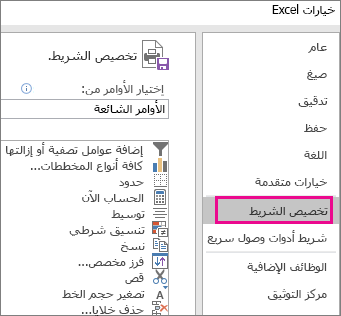
في علامة التبويب ملف ، اختر خيارات>تخصيص الشريط.
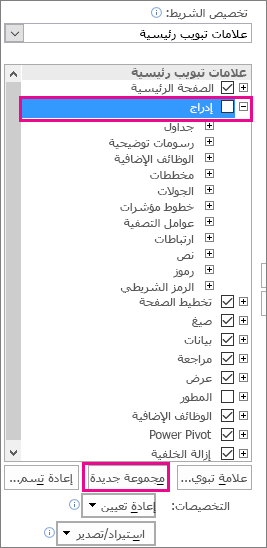
في المجموعة علامات التبويب الرئيسية ، انقر فوق علامة التبويب حيث تريد إضافة المجموعة الجديدة، ثم انقر فوق مجموعة جديدة.
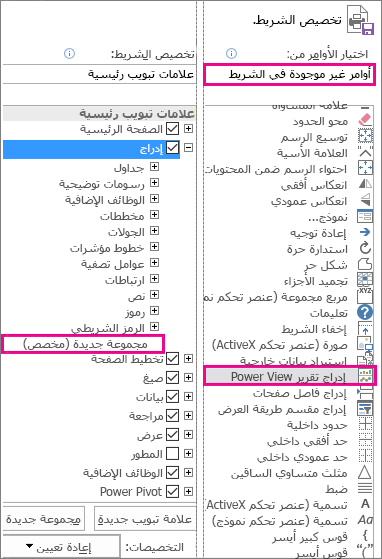
بعد ذلك، حدد الخيار اختيار الأوامر من ، وانقر فوق أوامر غير موجودة في الشريط، واختر إدراج تقرير Power View من القائمة، وانقر فوق إضافة. يمكنك استخدام الأسهم لأعلى/لأسفل إلى يمين مجموعة علامات التبويب الرئيسية لنقل المجموعة الجديدة إذا لزم الأمر.
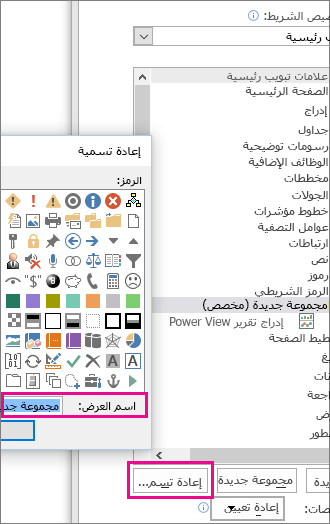
مع تحديد مجموعة جديدة (مخصصة)، انقر فوق الزر إعادة تسمية ، وفي المربع اسم العرض أدخل الاسم الذي تريده لمجموعة Power View، مثل "MyReports". للانتهاء، انقر فوق موافق مرتين.
تشغيل الوظيفة الإضافية Power View
في المرة الأولى التي تقوم فيها بإدراج ورقة Power View، ستتم مطالبة Excel بتمكين الوظائف الإضافية لتحليل البيانات، لذا انقر فوق تمكين.
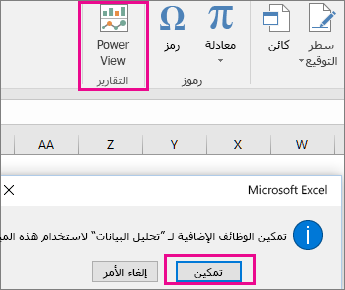
قد تتم مطالبتك أيضا بتمكين Silverlight. إذا كنت لا تزال تتلقى مطالبة بعد ذلك، فقد تحتاج إلى استخدام مفاتيح التسجيل لإلغاء حظر Silverlight.
إذا كانت لا تزال لديك مشكلات بعد ذلك، يجب أن تفكر في الانتقال إلى Power BI Desktop، لأنه تطبيق غني بالميزات أكثر بكثير.