
لتسهيل عملية إنشاء الصيغ وتحريرها ولتقليل أخطاء الكتابة وبناء الجمل، استخدم ميزة "الإكمال التقائي للصيغ". بعد كتابة = (علامة التساوي) والأحرف الأولى أو بعد استخدام مشغل عرض، يعرض Microsoft Excel قائمة منسدلة ديناميكية من الدالات والأسماء والسلاسل النصية الصحيحة التي تتوافق مع الأحرف أو المشغل. يمكنك إدراج عنصر من القائمة المنسدلة في الصيغة باستخدام مشغل إدراج.
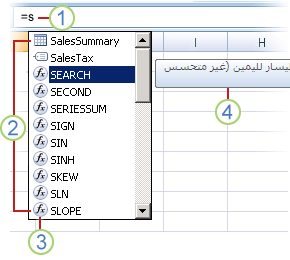
1. اكتب = (علامة التساوي) والأحرف الأولى أو مشغل عرض لبدء الإكمال التلقائي للصيغ.
2. أثناء الكتابة، يعرض Excel قائمة قابلة للتمرير تتضمن العناصر الصالحة مع تمييز أقرب تطابق.
3. تمثل الأيقونات نوع الإدخال، مثل دالة أو مرجع جدول.
4. تساعدك تلميحات الشاشة المفصلة على اتخاذ الخيار الأفضل.
التحكم في القائمة المنسدلة باستخدام مشغلات العرض
يلخص الجدول التالي كيفية التحكم الديناميكي في عرض العناصر في القائمة المنسدلة "الإكمال التلقائي للصيغ".
| لعرض | اكتب ما يلي |
|---|---|
| Excel وأسماء الدالات المعرفة من قبل المستخدم | حرف أو أحرف بداية في أي مكان يمكن إدخال الدالة فيه. مثال: Su |
| وسيطات الدالة | (لا يوجد مشغل عرض). اكتب الوسيطة، مثل رقم أو مرجع خلية، أو استخدم مشغل عرض، مثل أحرف البداية أو [ (قوس الفتح). مثال: SUM(5, A2, [ لكل وسيطة لاحقة، اكتب فاصلة، ثم الوسيطة أو مشغل عرض آخر. ملاحظة: تتضمن الدالات التالية وسيطات ذات ثوابت تعدادية تعرض تلقائيا في القائمة المنسدلة: CELL وFV وHLOOKUP وMATCH وPMT وPV وRANK وSUBTOTAL وVLOOKUP. |
| الأسماء المعرفة وأسماء الجداول | حرف أو أحرف بداية يمكن إدخال هذا الاسم بها. مثال: آن |
| محددات أعمدة الجدول ومحددات العناصر الخاصة ([#All]، [#Data]، [#Headers]، [#Totals]، [#ThisRow]) | واحد أو أكثر مما يلي:
ملاحظة: إذا كانت الخلية موجودة في جدول، فيكون اسم الجدول اختياريا. على سبيل المثال، قد تكون الصيغ التالية هي نفسها: =[المبيعات]/[التكاليف] =AnnualSummary[Sales]/AnnualSummary[Costs] |
| أسماء الاتصالات في دالات Cube | " (علامة اقتباس الافتتاح) بعد القوس الافتتاحي لاسم دالة Cube مباشرة. على سبيل المثال: CUBEMEMBER(" ملاحظة: يتم سرد اتصالات OLAP المخزنة في المصنف الحالي فقط. |
| التعبيرات متعددة الأبعاد (MDX) السلاسل النصية في دالات Cube | واحد أو أكثر مما يلي:
|
ملاحظة
- يمكنك كتابة الإكمال التلقائي للصيغ في أي وقت تقوم فيه باستخدام الإكمال التلقائي للصيغة.
- يمكنك استخدام "الإكمال التلقائي للصيغ" في وسط دالة أو صيغة متداخلة موجودة. يتم استخدام النص الذي يسبق نقطة الإدراج مباشرة لعرض القيم في القائمة المنسدلة، ويبقى كل النص الذي يلي نقطة الإدراج دون تغيير.
- لا يتم عرض الأسماء المعرفة التي تقوم بإنشائها للثوابت التعدادية، كتلك المستخدمة في الدالة SUBTOTAL، واتصالات الدالة Cube في القائمة المنسدلة "الإكمال التلقائي"، ولكن يبقى بإمكانك كتابتها.
استخدام المفاتيح للتنقل في قائمة الإكمال التلقائي للصيغ
يلخص الجدول التالي المفاتيح التي يمكنك استخدامها للتنقل في قائمة الإكمال التلقائي للصيغ.
| من أجل | اضغط على |
|---|---|
| نقل نقطة الإدراج بمقدار حرف واحد إلى اليسار. | سهم لليسار |
| نقل نقطة الإدراج بمقدار حرف واحد إلى اليمين. | سهم لليمين |
| نقل التحديد بمقدار عنصر واحد لأعلى. | سهم للأعلى |
| نقل التحديد بمقدار عنصر واحد لأسفل. | سهم للأسفل |
| تحديد العنصر الأخير. | مفتاح النهاية END |
| تحديد العنصر الأول. | مفتاح HOME |
| الانتقال صفحة واحدة لأسفل وتحديد عنصر جديد. | مفتاح PAGE DOWN |
| الانتقال لأعلى بمقدار صفحة واحدة وتحديد عنصر جديد. | PAGE UP |
| إغلاق القائمة. | ESCAPE (أو النقر فوق خلية أخرى) |
| تشغيل ميزة الإكمال التلقائي للصيغ أو إيقاف تشغيلها. | ALT+سهم للأسفل |
إدخال عنصر من القائمة باستخدام مشغل إدراج
هام
أثناء كتابة صيغة، حتى بعد استخدام مشغل إدراج، تذكر كتابة قوس إغلاق دالة أو قوس إغلاق لمرجع جدول أو إغلاق علامة اقتباس لسلسلة MDX نصية.
- لإدراج العنصر المحدد في الصيغة ووضع نقطة الإدراج بعدها مباشرة، اضغط على TAB، أو انقر نقرا مزدوجا فوق العنصر.
تشغيل الإكمال التلقائي للصيغ أو إيقاف تشغيله
ملاحظة
لا ينطبق هذا القسم على Excel على الويب.
- حددخيارات الملف>>والصيغ.
- ضمن استخدام الصيغ، حدد الإكمال التلقائي للصيغ أو قم بإلغاء تحديده.
تلميح
يمكنك أيضا الضغط على ALT+سهم لأسفل.
هل تحتاج إلى مزيد من المساعدة؟
يمكنك دائما الاستفسار من أحد الخبراء في مجتمع Excel التقني أو الحصول على الدعم في المجتمعات.