
الدالات هي صيغ معرّفة مسبقاً تقوم بإجراء عمليات حسابية باستخدام قيم معيّنة، تسمى الوسيطات، بترتيب معيّن، أو بنية معيّنة. يمكن استخدام الدالات لإجراء عمليات حسابية بسيطة أو معقدة. يمكنك إيجاد جميع دالات Excel في علامة التبويب "الصيغ" الموجودة على "الشريط":

بناء جملة الدالة في Excel
يوضح المثال التالي بناء جملة الدالة من خلال الدالة ROUND التي تقرب رقماً في الخلية A10.
البنية. تبدأ بنية الدالة بعلامة التساوي (=)، ويتبعها اسم الدالة، وقوس فتح، ثم وسيطات الدالة؛ والتي يتم فصلها بواسطة الفاصلات، وقوس الإغلاق.
اسم الدالة. لإيجاد قائمة الدالات المتوفرة، انقر فوق الخلية واضغط على SHIFT+F3، حيث سيؤدي ذلك إلى تشغيل مربع الحوار إدراج دالة.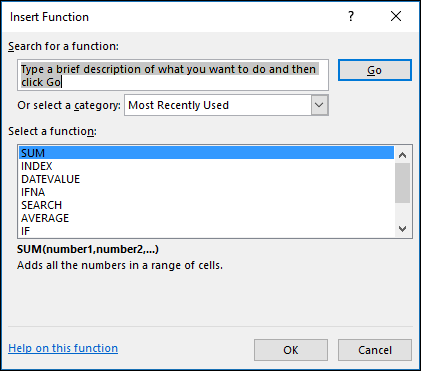
الوسيطات. يمكن أن تكون الوسيطات عبارة عن أرقام أو قيم نصية أو قيم منطقية مثل TRUE أو FALSE، أو صفائف أو قيم خطأ مثل #N/A، أو مراجع خلايا. ويجب أن تنتج الوسيطة التي تقوم بتعيينها قيمة صالحة لهذه الوسيطة. يمكن أن تكون الوسيطات أيضاً عبارة عن ثوابت، وصيغ، أو غيرها من الدالات.
تلميح أدوات الوسيطة. يظهر تلميح أداة مع بناء الجملة والوسيطات أثناء كتابة الدالة. على سبيل المثال اكتب =ROUND( فيظهر تلميح الأداة. تظهر تلميحات الأدوات للدالات المضمّنة فقط.ملاحظة
لا تحتاج إلى كتابة دالات في جميع الأحرف الاستهلالية، مثل =ROUND، حيث سيقوم Excel تلقائيا بحرف كبير في اسم الدالة بمجرد الضغط على مفتاح الإدخال enter. إذا أخطأت في تسمية اسم دالة، مثل =SUME(A1:A10) بدلا من =SUM(A1:A10)، فسيرجع Excel #NAME؟ الخطا.
إدخال دالات Excel
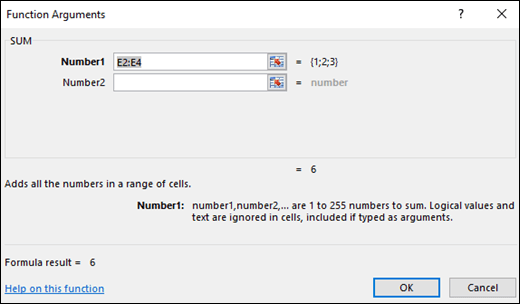
عند إنشاء صيغة تحتوي على دالة، يمكنك استخدام مربع الحوار إدراج دالة لمساعدتك على إدخال دالات ورقة العمل. بمجرد تحديد دالة من مربع الحوار إدراج دالة، سيقوم برنامج Excel بتشغيل معالج الدالة، والذي سيعرض اسم الدالة، وكل وسيطة من وسيطاتها، ووصفاً للدالة ولكلٍ من وسيطاتها والناتج الحالي للدالة وناتج الصيغة بالكامل.
لتسهيل عملية إنشاء الصيغ وتحريرها والتقليل من أخطاء الكتابة وبناء الجمل، استخدم الإكمال التقائي للصيغ. بعد كتابة = (علامة التساوي) والأحرف الأولى لدالةٍ ما، يعرض Excel قائمة منسدلة ديناميكية من الدالات والوسيطات والأسماء الصحيحة التي تطابق هذه الأحرف. بعد ذلك، يمكنك تحديد عنصر من القائمة المنسدلة وسيقوم Excel بإدخاله بدلاً منك.

تداخل دالات Excel
في بعض الحالات، قد تحتاج إلى استخدام دالة كوسيطة من وسيطات دالة أخرى. على سبيل المثال، تستخدم الصيغة التالية المتداخلة دالة AVERAGE وتقارن الناتج بالقيمة 50.

يتم تضمين الدالتين AVERAGE وSUM ضمن الدالة IF.
إرجاع صالح عند استخدام دالة متداخلة كوسيطة، يجب أن ترجع الدالة المتداخلة نفس نوع القيمة التي تستخدمها الوسيطة. على سبيل المثال، إذا كانت الوسيطة ترجع قيمة TRUE أو FALSE، فيجب أن ترجع الدالة المتداخلة قيمة TRUE أو FALSE. إذا لم تظهر الدالة، فسيعرض Excel #VALUE! وهي قيمة خطأ.
حدود مستوى التداخل يمكن أن تحتوي الصيغة على ما يصل إلى سبعة مستويات من الدالات المتداخلة. عند استخدام دالة واحدة (سنطلق على هذه الدالة B) كوسيطة في دالة أخرى (سنطلق على هذه الدالة A)، فإن الدالة B تعمل كدالة من المستوى الثاني. دالة AVERAGE على سبيل المثال، ودالة SUM كلاهما دالات من المستوي الثاني إذا تم استخدامها كوسيطات الدالة IF. وتصبح الدالة المتداخلة ضمن دالة AVERAGE المتداخلة هي دالة من المستوى الثالث، وهكذا.