
بعد رسم البيانات الجغرافية في الخرائط ثلاثية الأبعاد، يمكنك استخدام "جزء الطبقات " لتغيير شكل وأسلوب البيانات على الخريطة. بشكل افتراضي، تعرض الخرائط ثلاثية الأبعاد مخططا عموديا، ولكن يمكنك إظهار مخطط فقاعي أو مخطط منطقة أو خريطة حرارية بدلا من ذلك.
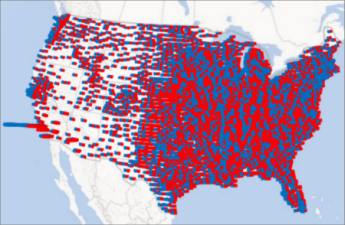
إليك مثال على مخطط منطقة يعرض تفضيلات التصويت حسب الإقليم للأحزاب السياسية المهمة في الولايات المتحدة. وكلما كان اللون الأحمر أو الأزرق أغمق، كلما كانت النسبة المئوية لتفوق حزب في الانتخابات أعلى.

إليك كيفية تغيير طريقة تمثيل البيانات مرئياً:
إذا لم تتمكن من رؤية "جزء الطبقات"، فانقر فوق"جزءطبقة الصفحة الرئيسية>".
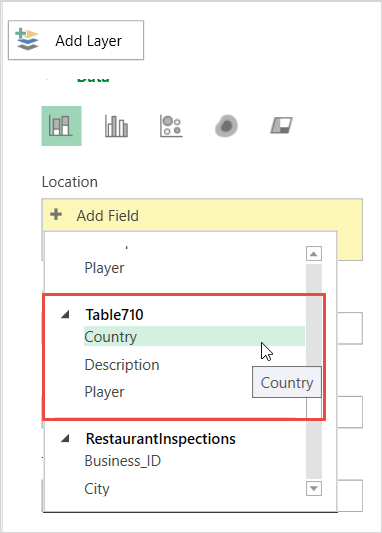
بالنسبة للطبقة التي تريد إظهار بيانات إضافية فيها، انقر فوق نوع البيانات التي تريد إظهارها في القائمة المنسدلة "إضافة حقل " ضمن "الموقع".
(يمكنك إضافة أكثر من نوع واحد من البيانات.)
تلميح
ستختلف الحقول التي تظهر في هذه القائمة استنادا إلى البيانات المتوفرة.
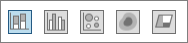
لتغيير نوع المخطط الذي يتم عرضه، انقر فوق أي من الأنواع المتوفرة: عمود مكدس أو عمود متفاوت المسافات أو فقاعي أو خريطة حرارية أو منطقة.
ملاحظة
- عند تطبيق مخطط حراري، يتغير المربع ارتفاع أو حجم إلى مربع قيمة . يمكنك تغيير طريقة تجميع حقول القيم، وذلك عبر النقر فوق السهم الموجود في المربع "قيمة " واختيار الوظيفة التي تريدها. يمكنك أيضاً إزالة حقل قيمة من المربع قيمة.
- في بعض الإصدارات، إذا قمت بسحب حقل إلى المربع "الفئة " وتركت المربع "ارتفاع " فارغا، فستضيف الخرائط ثلاثية الأبعاد تلقائيا هذا الحقل إلى المربع "ارتفاع " وترسم تمثيلا مرئيا لعدد كل فئة.
- بدلاً من سحب الحقول إلى المربعين ارتفاع وفئة، يمكنك تحديد مربعات الحقول ببساطة. تضع الخرائط ثلاثية الأبعاد تلك الحقول في المربع المناسب.