
بعد رسم بيانات الجغرافيا في Power Map، يمكنك استخدام جزء الطبقة لتغيير شكل بياناتك ومظهرها على الخريطة. بشكل افتراضي، يعرض Power Map مخططا عموديا، ولكن يمكنك إظهار مخطط فقاعي أو مخطط منطقة أو خريطة التمثيل اللوني بدلا من ذلك.
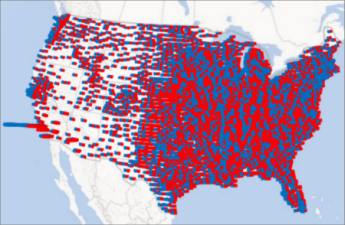
إليك مثال على مخطط منطقة يعرض تفضيلات التصويت حسب الإقليم للأحزاب السياسية المهمة في الولايات المتحدة. وكلما كان اللون الأحمر أو الأزرق أغمق، كلما كانت النسبة المئوية لتفوق حزب في الانتخابات أعلى.

إليك كيفية تغيير طريقة تمثيل البيانات مرئياً:
إذا لم يظهر جزء المهام، فانقر فوق جزء الطبقة الرئيسية> .
ضمن جغرافيا، حدد مربعات الحقول التي تريد عرضها على الخريطة.
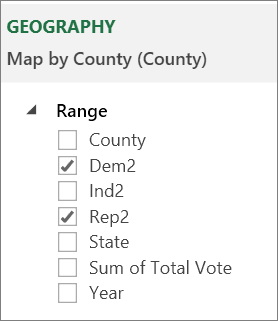
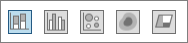
ستعرض هذه القائمة حقولاً مختلفة لبيانات مختلفة.إذا لم يعرض Power Map المخطط الذي تريده، فيمكنك تغييره. اختر عموداً مكدساً، أو عموداً متفاوت المسافات، أو مخططاً فقاعياً، أو حرارياً، أو مخطط منطقة.
ملاحظة
- عند تطبيق مخطط حراري، يتغير المربع ارتفاع إلى مربع قيمة. يمكنك تغيير طريقة تجميع حقول القيم، وذلك عبر النقر فوق السهم في المربع قيمة واختيار الوظيفة التي تريدها. عادة ما يتم تطبيق Sum بشكل افتراضي، ولكن يمكنك اختيار Average أو Count أو Max أو Min أو None. يمكنك أيضاً إزالة حقل قيمة من المربع قيمة.
- إذا قمت بسحب حقل إلى المربع الفئة وتركت مربع الارتفاع فارغا، فإن Power Map يضيف هذا الحقل تلقائيا إلى مربع الارتفاع ويرسم مرئية تمثل عدد كل فئة.
- بدلاً من سحب الحقول إلى المربعين ارتفاع وفئة، يمكنك تحديد مربعات الحقول ببساطة. يضع Power Map هذه الحقول في المربع المناسب.