

تلميح
تعرف على المزيد حول Microsoft Forms أو ابدأ على الفور وأنشئ استطلاع أو اختبار أو استقصاء. هل تريد المزيد من العلامات التجارية المتقدمة وأنواع الأسئلة وتحليل البيانات؟ جرب Dynamics 365 Customer Voice.
يوفر Microsoft Forms سير عمل تصنيف غني يمكنك بصفتك المؤلف من منح نقاط للطلاب لكل سؤال بفاعلية وتقديم الملاحظات بعدة طرق. يمكنك تصدير نتائج الاختبار إلى Microsoft Excel لتحليل ومخططات أكثر عمقا، بالإضافة إلى حذف ملخص لكل الاستجابات أو طباعته.
عرض معلومات ملخص الإجابة للاختبار
في Microsoft Forms، افتح الاختبار الذي تريد مراجعة نتائجه، ثم حدد علامة التبويب "الإجابات".
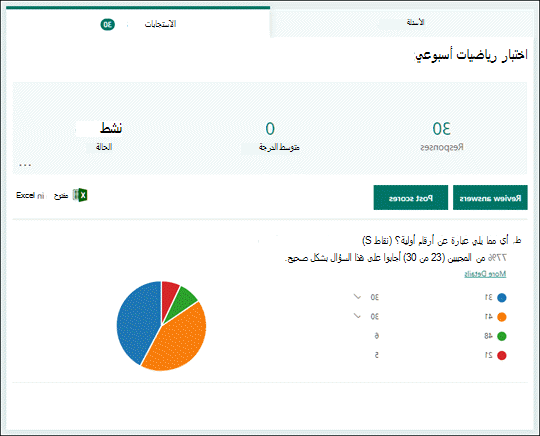
في الجزء العلوي، سترى معلومات موجزة في الوقت الفعلي حول اختبارك، مثل عدد الاستجابات ومتوسط النقاط. إلى جانب كل سؤال، سترى عدد الاستجابات ومخطط يوضح توزيع الاستجابات عبر جميع الإجابات المحتملة.
ملاحظة
إذا كانت هناك نتائج تحليلات بيانات مستندة إلى الذكاء محددة لسؤال ما، فسترى أيقونة "المعارف الدقيقة " بجانبه. تعرّف على المزيد.
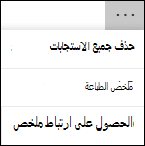
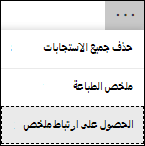
يمكنك تحديد المزيد من الخيارات المزيد من الخيارات لحذف كل الاستجابات أو طباعة ملخص أو الحصول على رابط ملخص لمشاركته مع الآخرين.
مراجعة الإجابات لكل سؤال
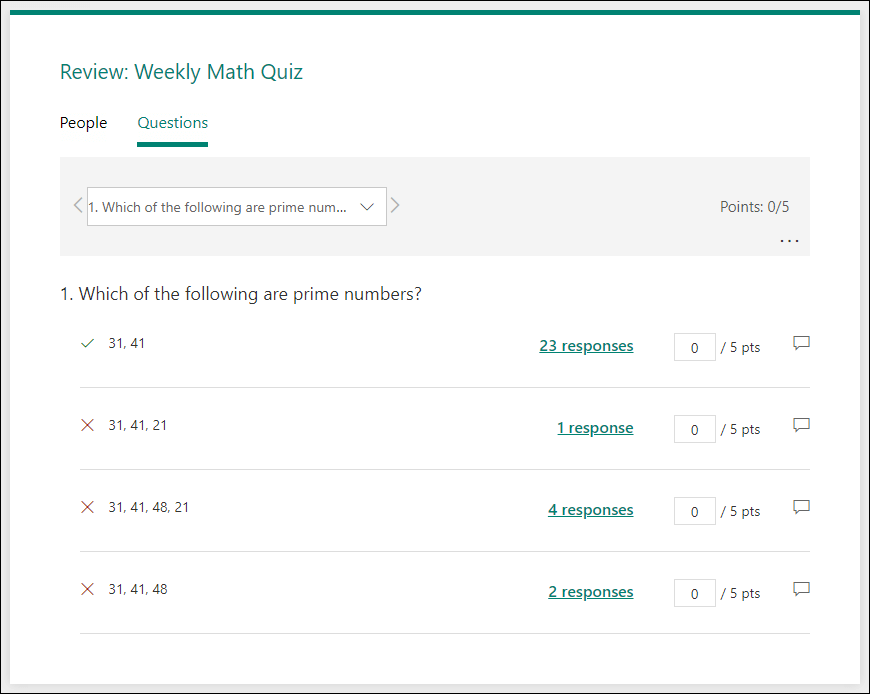
حدد "مراجعة الإجابات" لتقديم نقاط وملاحظات.
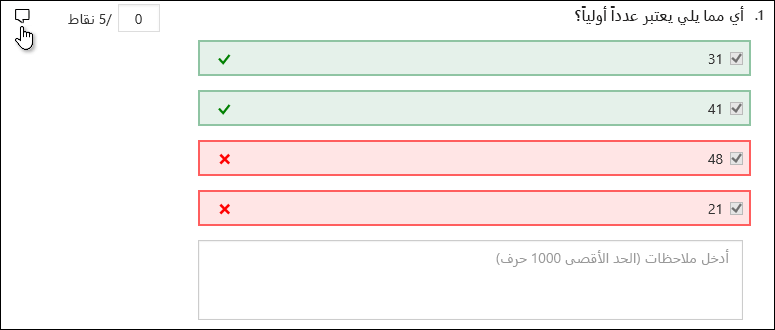
في علامة التبويب People، يمكنك الاطلاع على التفاصيل الفردية لكل طالب، مثل الوقت المستغرق لإكمال الاختبار وعدد النقاط المكتسبة والخيار (الخيارات) الذي حدده الطالب.
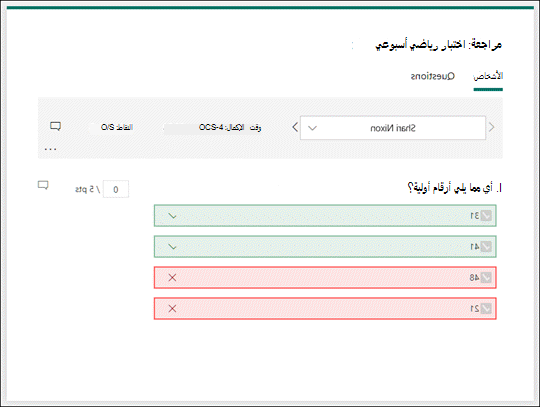
في طريقة العرض هذه، يمكنك وضع درجات لجميع الأسئلة للطلاب اللاحقين. حدد السهم الموجود بجانب اسم طالب للانتقال إلى نتائج طالب آخر. يمكنك أيضا تحديد السهمين الأيمن والأيسر للتبديل بين تفاصيل النتائج الخاصة بالطلاب الآخرين.
لتقديم ملاحظات عامة للطالب، حدد أيقونة الملاحظات  واكتب في مربع النص.
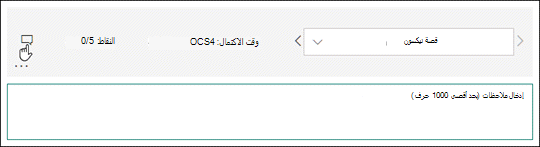
لتقديم ملاحظات عن سؤال معين، حدد أيقونة الملاحظات على يسار النقاط، ثم اكتب في مربع النص.
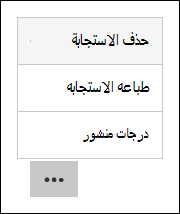
يمكنك أيضا تحديد المزيد مزيد من الخيارات واختيار ما إذا كنت تريد حذف استجابة أو طباعة استجابة أو نشر الدرجات لفرد معين.
ملاحظة
لا يمكن التراجع عن حذف استجابة.
تلميح
تعرف على المزيد حول طباعة النماذج.
نشر النقاط
عندما تصبح جاهزا لمشاركة ملاحظاتك ونقاطك مع الطلاب، حدد نشر الدرجات في علامة التبويب "الإجابات ".
لكل طالب، يمكنك الاطلاع على حالة الاختبار وعدد النقاط المكتسبة. إذا كنت تريد نشر نقاط جميع الطلاب، فحدد خانة الاختيار إلى يمين الاسم في عمود " الاسم ". لنشر نقاط فردية، ضع علامة في خانة الاختيار إلى يمين اسم كل طالب.
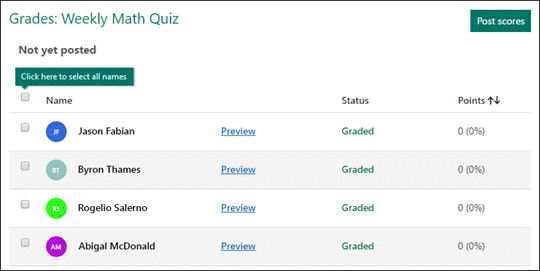
حدد "نشر النقاط".
بمجرد نشر النقاط، يمكنك العودة إلى الاختبار لمراجعة النتائج والملاحظات. يمكن للطلاب عرض درجاتهم وملاحظاتهم من خلال فتح الاختبار.
تلميح
إذا عاد أحد الطلاب إلى اختبار بعد الإرسال، فسيتمكن من رؤية استجاباته السابقة. إذا كنت تريد أن يعيد الاختبار دون رؤية ردودهم، يمكنك إنشاء نسخة من الاختبار الأصلي.
تحليل نتائج الاختبار في Excel
يمكنك بسهولة عرض جميع بيانات استجابة الاختبار في Microsoft Excel. حدد فتح في Excel على علامة التبويب "الإجابات ".
في مصنف Excel، يتم تمثيل تفاصيل كل سؤال في الاختبار في أعمدة، وتظهر كل إجابة في صف. تعرض الأعمدة الخمسة الأولى معرف المستجيب وأوقات البدء والانتهاء لكل إجابة واسم وعنوان البريد الإلكتروني لكل طالب. تعرض الأعمدة التالية إجمالي النقاط وملاحظات الاختبار ووقت نشر الدرجة وأسئلة الاختبار والنقاط للأسئلة الفردية والملاحظات للأسئلة الفردية.

ملاحظة
- معرف المستجيب حصري لكل طالب.
- لن تعدل أي تغييرات تجريها على بيانات الاختبار في Excel محتوى الاختبار.
- لن يتم عرض الأسماء وعناوين البريد الإلكتروني إذا سمحت للاختبار بقبول استجابات مجهولة.
مشاركة النتائج مع الآخرين
- حدد علامة التبويب "الإجابات ".
- حدد "خيارات إضافية>"خيارات إضافية"، الحصول على ارتباط ملخص.
- حددنسخ.
عندما تلصق هذا الارتباط، سيتمكن أي شخص لديه الارتباط من عرض ملخص الاستجابات للاختبار.
ملاحظة
- إذا كنت تتعاون في اختبار مع معلمين معينين في مدرستك، يمكنك أنت فقط، بصفتك مالك الاختبار، إنشاء رابط ملخص للاختبار إذا لم يكن الرابط موجودا بعد. لا يزال بإمكان الكتاب المشاركين نسخ رابط الملخص ومشاركته، ولكن لا يمكنهم إنشاء واحد بأنفسهم. في حالات التعاون الأخرى التي لم يتم تعيينها لأشخاص معينين في مؤسستك، يمكن للكتاب المشاركين إنشاء روابط ملخصات جديدة.
- لاحظ أيضا أنه إذا شاركت إجابات الاختبار مع أي شخص في المؤسسة التعليمية، ثم قررت المشاركة مع أشخاص محددين فقط في المؤسسة التعليمية، سيظل بإمكان أي شخص يمكنه الوصول إلى رابط مشاركة الملخص داخل مدرستك أو خارجها. يمكنك حذف رابط ملخص موجود لتعطيله، مما يؤدي إلى تقليل إمكانية الوصول إلى بيانات الإجابة. يمكنك القيام بذلك عن طريق الانتقال إلى علامة التبويب >"الإجابات" خيارات إضافية> "خيارات إضافية"، الحصول على رابط> ملخصإزالة الارتباط (أيقونة سلة المهملات). اختياري: يمكنك بعد ذلك إنشاء رابط ملخص جديد إذا كنت تريد مشاركته مع جمهور جديد، ولكن سيظل بإمكان أي شخص الوصول إلى رابط الملخص الجديد هذا.
ملاحظات حول Microsoft Forms
يسعدنا أن نتلقى تعليقاتك واقتراحاتك! لإرسال ملاحظات حول Microsoft Forms، انتقل إلى الزاوية العلوية اليسرى من النموذج وحدد المزيد من إعدادات>النموذج ملاحظات.