
باستخدام Microsoft Power Automate، يمكنك إنشاء تدفق Microsoft Forms يقوم بتنفيذ مهمة واحدة أو أكثر تلقائيا بعد تشغيله بواسطة حدث.
في السيناريو التالي، تقوم بتجميع حدث، ولكنك تحتاج إلى قياس من يخطط للانضمام عبر الإنترنت مقابل الحضور شخصيا. يمكنك إنشاء استطلاع، ثم استخدام Power Automate لإرسال دعوات الاجتماع عبر الإنترنت تلقائيا للأشخاص الذين يحتاجون إلى الانضمام عن بعد مقابل تفاصيل أخرى للحضور شخصيا.
انتقل إلى Microsoft Power Automate، وحدد
 Create>Automated Flow.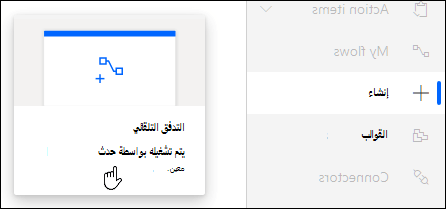
ضمن اسم التدفق، امنح التدفق اسما أو سيتم إنشاء اسم لك.
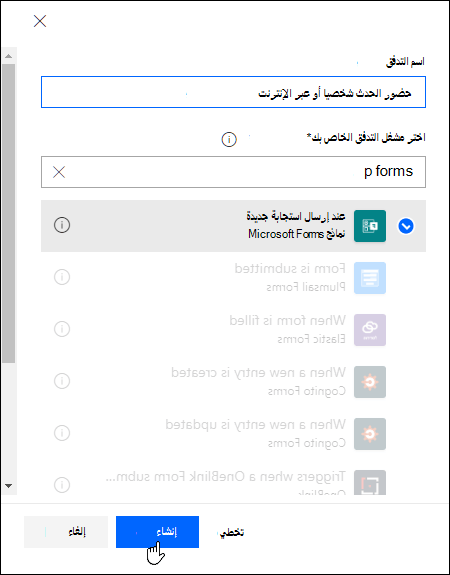
في مربع البحث ضمن اختيار مشغل التدفق، اكتب النماذج.
في نتائج البحث، حدد عند إرسال استجابة جديدة، ثم حدد إنشاء.
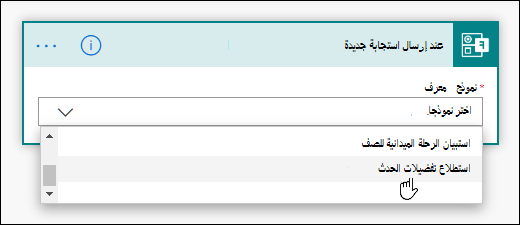
ضمن معرف النموذج، انقر أو اضغط في مربع البحث لعرض قائمة بالنماذج التي قمت بإنشائها. حدد اسم النموذج الذي تريد استخدامه.
حدد
خطوة جديدة.في مربع البحث ضمن اختيار إجراء، اكتب النماذج.
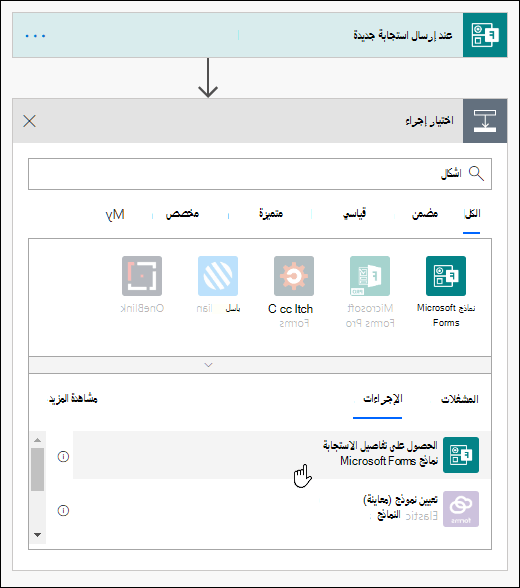
في علامة التبويب Actions ، حدد Get response details.
ضمن معرف النموذج، انقر أو اضغط في مربع البحث لعرض قائمة بالنماذج التي قمت بإنشائها. مرة أخرى، حدد اسم النموذج الذي تريد استخدامه.
ضمن معرف الاستجابة، انقر أو اضغط في مربع البحث، ثم حدد معرف الاستجابة.
حدد
خطوة جديدة.انقر أو اضغط في مربع البحث بحث موصلات وإجراءات البحث ضمن اختيار إجراء، ثم حدد شرط في علامة التبويب إجراءات .
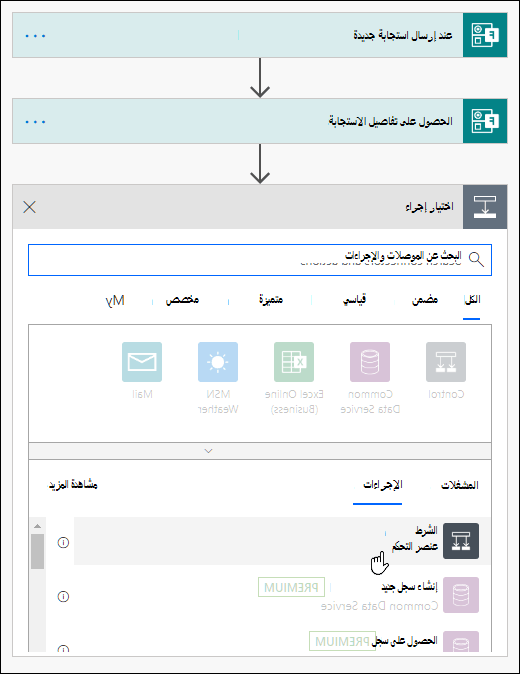
انقر أو اضغط في مربع البحث اختيار قيمة ، ثم حدد السؤال الذي تريد استخدامه لتحديد نوع البريد الإلكتروني الذي تريد إرساله. في هذا المثال المحدد، سنحدد هل ستنضم إلى هذا الحدث شخصيا؟
في القائمة المنسدلة بجوار هل ستنضم إلى هذا الحدث شخصيا؟، حدد يساوي.
في مربع البحث Choose a value بجوار يساوي، اكتب Yes.
في القسم التالي If yes ، حدد Add an action.
انقر أو اضغط في مربع البحث بحث البحث عن الموصلات والإجراءات ضمن اختيار إجراء، ثم اكتب البريد الإلكتروني.
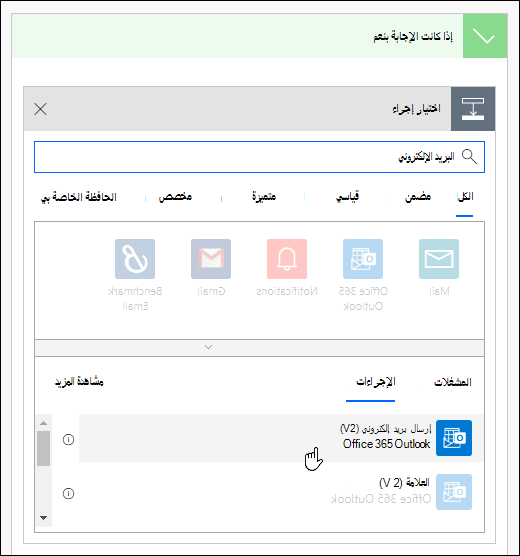
حدد إرسال بريد إلكتروني (V2).
انقر أو اضغط في الحقل إلى وحدد البريد الإلكتروني للمستجيبين.
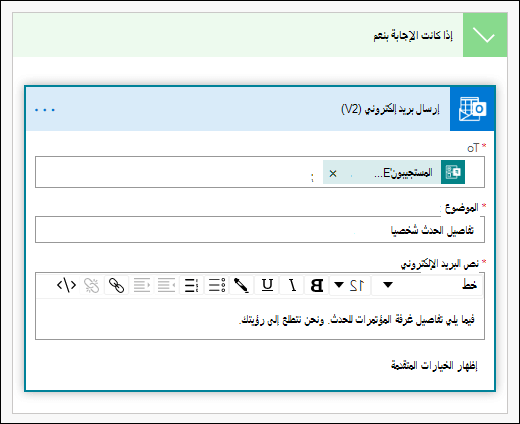
أضف سطر الموضوع ونصا ل النص الأساسي للبريد الإلكتروني.
في القسم التالي If no ، حدد Add an action. اتبع نفس الإرشادات في الخطوات من 16 إلى 19.
حدد حفظ.
إذا كنت تريد اختبار التدفق التلقائي، فحدد Test في الزاوية العلوية اليسرى من الصفحة.
ملاحظات حول Microsoft Forms
يسعدنا أن نتلقى تعليقاتك واقتراحاتك! لإرسال ملاحظات حول Microsoft Forms، انتقل إلى الزاوية العلوية اليسرى من النموذج وحدد زر >المزيد من إعدادات النموذج الملاحظات.