

تلميح
تعرف على المزيد حول Microsoft Forms أو ابدأ على الفور وأنشئ استطلاع أو اختبار أو استقصاء. هل تريد المزيد من العلامات التجارية المتقدمة وأنواع الأسئلة وتحليل البيانات؟ جرب Dynamics 365 Customer Voice.
يمكنك بسهولة حذف نموذج أو استرداد نموذج محذوف أو حذف نموذج نهائيا.
حذف نموذج
انتقل إلى Microsoft Forms، وسجل دخولك باستخدام حساب العمل أو المؤسسة التعليمية في Microsoft 365 أو حساب Microsoft الشخصي (Hotmail أو Live أو Outlook.com).
ملاحظة
يمكنك أيضا تسجيل الدخول إلى Office.com والبحث عن أيقونات Microsoft 365 على اليمين ثم تحديد النماذج.
انقر فوق علامة التبويب "نماذجي " لعرض كل النماذج التي قمت بإنشائها.

ابحث عن النموذج الذي تريد حذفه، وحدد المزيد من الخيارات في الزاوية السفلية اليسرى من هذا النموذج، ثم اختر "حذف".
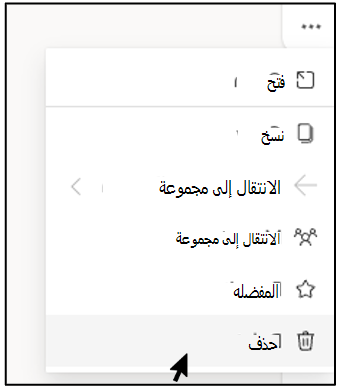
تلميح
لحذف نموذج داخل "طريقة عرض القائمة"، مرر مؤشر الماوس إلى يسار النموذج، وحدد المزيد من الخيارات، ثم حدد "حذف".
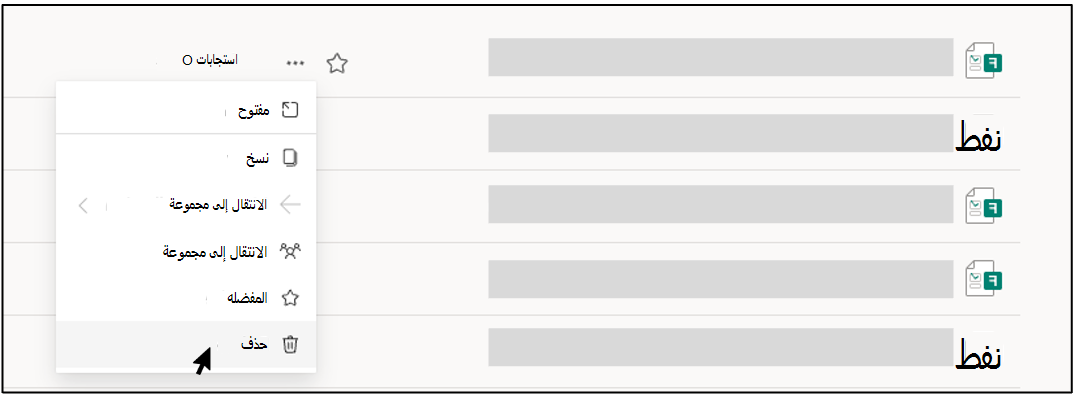
ملاحظة
بمجرد دخوله إلى سلة المحذوفات، سيبقى هناك إلى أجل غير مسمى إلا إذا قمت بحذفه من سلة المحذوفات أيضا عمدا.
تلميح
إذا قمت بتسجيل الدخول باستخدام حساب Microsoft 365 للعمل أو المؤسسة التعليمية، فسترى أيضا خيار النقل ، الذي يسمح لك بنقل ملكية النموذج الخاص بك. تعرّف على المزيد.
استرداد نموذج محذوف
انتقل إلى علامة تبويب النماذج المحذوفة . تعمل علامة التبويب هذه كسلة محذوفات.
ملاحظة
يمكن لكل مستخدم Forms إنشاء ما يصل إلى 200 نموذج فردي، تتضمن تلك الموجودة في علامة التبويب "نماذج محذوفة". (على سبيل المثال، 150 نموذجا في مدخل Microsoft Forms + 50 نموذجا في علامة التبويب نماذج محذوفة = 200 نموذج.) إذا كان لديك حساب Forms وحساب Dynamics 365 Customer Voice (المعروف سابقا باسم Microsoft Forms Pro)، فإن حد النماذج البالغ 200 نموذج يمتد عبر كلا الحسابين.
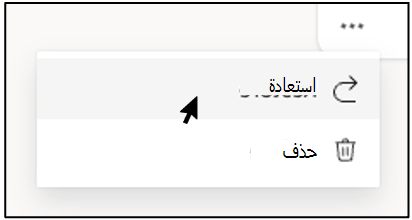
في النموذج الذي تريد حذفه، حدد "المزيد من الخيارات " في الزاوية السفلية اليسرى من لوحة النموذج، ثم انقر فوق "استعادة".
تلميح
إذا لم تظهر تجانبات النماذج، فقد تكون في "طريقة عرض القائمة" بدلا من "طريقة عرض الإطارات المتجانبة". لاستعادة نموذج داخل "طريقة عرض القائمة"، مرر مؤشر الماوس إلى يسار النموذج، وحدد المزيد من الخيارات، ثم حدد استعادة.
للاطلاع على النموذج المسترد، انتقل إلى علامة تبويب "جميع النماذج ".
حذف نموذج بشكل دائم
انتقل إلى علامة تبويب النماذج المحذوفة .
في النموذج الذي تريد حذفه، حدد "المزيد من الخيارات" في الزاوية السفلية اليسرى من لوحة النموذج، ثم حدد "حذف".
ملاحظة
إذا حذفت نموذجا من علامة تبويب النماذج المحذوفة ، فسيتم حذف النموذج وكافة استجاباته نهائيا. لن تتمكن من حذف النماذج بشكل مجمع. بدلا من ذلك، ستحتاج إلى حذف النماذج واحدا تلو الآخر لإزالة كل النماذج نهائيا من علامة تبويب النماذج المحذوفة .
حدود النموذج والاستقصاء والسؤال والاستجابة
Office 365 Education
تطبيقات Microsoft 365 للأعمال
بيئات سحابة مجتمع الحكومة الأمريكية (GCC) وGCC High وDoD
حساب Microsoft الشخصي (Hotmail أو Live أو Outlook.com)
كم عدد النماذج/الاختبارات التي يمكنني إنشاؤها؟
حتى 400
حتى 400
حتى 400
حتى 400
كم عدد الاستقصاءات التي يمكنني إنشاؤها؟
حتى 400
حتى 400
حتى 400
حتى 400
كم عدد الأسئلة المسموح لكل نموذج/اختبار؟
حتى 200
حتى 200
حتى 200
حتى 200
كم عدد الاستجابات التي يمكن أن يتلقاها النموذج/الاختبار؟
حتى 5,000,000
حتى 5,000,000
دول مجلس التعاون الخليجي: لغاية 5,000,000
GCCH + DOD: حتى 50000
حتى 200 حساب مجاني
ما يصل إلى 1000 للحسابات المدفوعة
يشمل حد النموذج تلك الموجودة في سلة المحذوفات. (على سبيل المثال، 350 نموذجا نشطا في مدخل Microsoft Forms + 50 نموذجا في سلة المحذوفات = 400 نموذج.)
عندما يكمل المستجيب نموذجا ويرسله، يتم حساب ذلك كإجابة واحدة (بغض النظر عن عدد الأسئلة الموجودة في النموذج). على سبيل المثال، إذا كان النموذج يحتوي على 100 سؤال وقام 12 مستجيبا بالضبط بالرد على كل الأسئلة، فسيتم احتساب النموذج على أنه تلقى 12 ردا.
هام
يتم فرض المبدأ التوجيهي "رد واحد لكل شخص" فقط ضمن مجموعة مستمرة من 50,000 رد ولا يتم ضمانه لمجموعة بيانات كاملة عندما يكون هناك أكثر من 50,000 استجابة.
ملاحظات حول Microsoft Forms
يسعدنا أن نتلقى تعليقاتك واقتراحاتك! لإرسال ملاحظات حول Microsoft Forms، انتقل إلى الزاوية العلوية اليسرى من النموذج وحدد المزيد من إعدادات >النموذج ملاحظات.