

تلميح
تعرف على المزيد حول Microsoft Forms أو ابدأ على الفور وأنشئ استطلاع أو اختبار أو استقصاء. هل تريد المزيد من العلامات التجارية المتقدمة وأنواع الأسئلة وتحليل البيانات؟ جرب Dynamics 365 Customer Voice.
باستخدام Microsoft Forms، يمكنك إرسال النموذج أو الاختبار للطلاب وأولياء الأمور والزملاء وتجميع أجوبتهم بعدة طرق مختلفة، وفقا لاحتياجاتك. إذا كنت قد أنشأت نموذجا بالفعل، فاتبع هذه الإرشادات لاختيار من سترسله والأشخاص الذين يمكنهم الاستجابة وكيفية إرساله.
يمكنك إرسال النموذج كرسالة بريد إلكتروني في Outlook، أو رسالة في مجموعة أو قناة Teams، عبر شفرة استجابة سريعة أو يمكنك نسخ عنوان URL أو تضمين التعليمة البرمجية لاستخدامها في نوع آخر من الرسائل. راجع هذه الإرشادات في أي وقت تحتاج فيه إلى إرسال النموذج مرة أخرى، أو استخدم Copilot لتعزيز الاستجابات عن طريق إرسال تذكيرات إذا لم يستجب الأشخاص.
هل تحتاج إلى مساعدة في إنشاء نموذج؟ راجع إنشاء نموذج باستخدام Microsoft Forms.
اختيار من يمكنه الرد على النموذج | اختيار كيفية إرسال النموذج | استخدام التذكيرات الذكية في Forms
اختيار من يمكنه الرد على النموذج
انتقل إلى Microsoft Forms باستخدام بيانات اعتماد Microsoft 365 للمدرسة أو بيانات اعتماد العمل ل Microsoft 365 أو حساب Microsoft (Hotmail أو Live أو Outlook.com).
ملاحظة
يمكنك أيضا تسجيل الدخول إلى Office.com والبحث عن أيقونات Microsoft 365 على اليمين ثم تحديد النماذج.
حدد النموذج الذي تريد مشاركته واجمع الردود له لفتحه.
حدد تجميع الاستجابات لعرض خيارات إرسال النموذج.

في شاشة تجميع الاستجابات وإرسالها، يمكنك تغيير الأشخاص الذين يمكنهم الاستجابة وكيفية استلام النموذج.
ملاحظة
إذا كنت تستخدم موقع الأجهزة المحمولة، فتأكد من أنك على علامة التبويب "الأسئلة "، ثم اضغط على زر السهم في الوسط.
ضمن إرسال الاستجابات وجمعها، حدد الجمهور من الخيارات التالية:

يمكن لأي شخص الاستجابة - يمكن لأي شخص داخل مؤسستك أو خارجها إرسال استجابات للنموذج أو الاختبار. لا تتطلب هذه الاستجابات قيام أي شخص بتسجيل الدخول.
يمكن للأشخاص داخل مؤسستي فقط الاستجابة - يمكن فقط للأشخاص داخل مؤسستك، الذين سجلوا الدخول باستخدام حساب العمل أو المؤسسة التعليمية، إرسال الاستجابات للنموذج أو الاختبار. يمكنك اختيار تسجيل اسم الشخص أو عدم تسجيله، وتحديد الردود على اسم واحد لكل شخص.
يمكن لأشخاص محددين في مؤسستي الاستجابة - يمكن فقط للأشخاص أو المجموعات في مؤسستك التي تحددها الرد على النموذج أو الاختبار. يجب عليك إكمال حقل إدخال اسم أو مجموعة أو عنوان بريد إلكتروني . يمكنك اختيار تسجيل اسم الشخص أو عدم تسجيله، وتحديد الردود على اسم واحد لكل شخص.
ملاحظة
- يمكن للأشخاص في مؤسستي فقط الاستجابة وخيارات الأشخاص المحددين في مؤسستي يمكنهم الاستجابة فقط لمستخدمي Office 365 Education Microsoft 365 Apps for business. لا يتم دعم المستخدمين الذين لديهم علب بريد أخرى، مثل تلك المستضافة على Exchange Server مخصص ويمكن الوصول إليها عبر واجهات برمجة تطبيقات REST. تعرّف على المزيد.
- عند تحديد الخيار "أشخاص معينون في مؤسستي" يمكنهم الاستجابة ، يمكنك تعيين ما يصل إلى 100 اسم فردي أو أسماء مجموعات كحد أقصى. من أصل الحد الأقصى ل 100، يمكنك تعيين ما يصل إلى 20 مجموعة (ويمكن أن تحتوي كل مجموعة على ما يصل إلى 1000 فرد). على سبيل المثال، يمكنك تجميع الاستجابات من 80 فردا و20 مجموعة ليصبح الإجمالي 100.
اختيار كيفية إرسال النموذج
لمشاركة ارتباط إلى النموذج بسرعة، حدد "نسخ الارتباط". حدد خانة الاختيار "تقصير عنوان URL " إذا كنت تريد عنوان URL أقصر مما تم توفيره. تابع إلى الخطوة التالية لرؤية المزيد من خيارات الإرسال.

ملاحظة
لا يتوفر الخيار "تقصير عنوان URL " عند تسجيل الدخول إلى Forms باستخدام حساب Microsoft شخصي (Hotmail أو Live أو Outlook.com) أو إذا كنت تستخدم موقع الجوال.
مع قدرة التوزيع المحسنة ل Forms ، لديك خيار إرسال دعوات جذابة من خلال منصات مختلفة. حدد أيقونة دعوة لطريقة التسليم التي اخترتها. الخيارات هي:
 الدعوة ل Outlook أو Teams: أدخل اسم جهة اتصال أو مجموعة Teams أو قناة Teams. حدد خانة اختيار ل Outlook أو Teams أو كليهما.
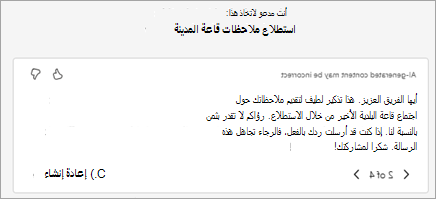
في حقل الرسالة، سيوفر Copilot رسالة افتراضية مخصصة لمطابقة النموذج لمساعدة المستجيبين على اكتساب فهم واضح لتفاصيل الدعوة ومخططها الزمني. سيظهر في الدعوة النمط الذي اخترته عند تصميم النموذج. يمكنك تحرير هذه الرسالة هنا، أو تحديد إعادة الكتابة باستخدام Copilot.
إذا اخترت إعادة الكتابة باستخدام Copilot، فسيوفر Copilot بعض الخيارات المختلفة للاختيار من بينها. استخدم المسودة التالية أو المسودة السابقة للتمرير عبر الخيارات.
ملاحظة
- إذا كنت تقوم بإرسال نموذج أو اختبار في Teams، يمكنك إرساله إلى شخص أو مجموعة دردشة في Teams أو قناة Teams عند تحديد المدعوين.
- عند إدخال عنوان Outlook للمرسل إليه، تتم تعبئة خانة اختيار Outlook بشكل افتراضي.
- تدعم الدعوة ما يصل إلى 500 مستلم فردي، بما في ذلك أعضاء المجموعات والدردشات/القنوات. في Outlook: يمكنك الإرسال إلى 500 فرد كحد أقصى، أو إلى مجموعة تضم أكثر من 200 عضو. في Teams: تقتصر مجموعة Teams على 200 عضو، لذا يمكنك الإرسال إلى مجموعات يصل عددها إلى 200 عضو.
- دعوة واحدة تدعم مجموعة واحدة فقط.
رمز الاستجابة السريعة
 : حدد أيقونة> الاستجابةالسريعة تنزيل.
يمكن للمستلمين مسح الشفرة ضوئيا على الهاتف أو الكمبيوتر اللوحي للوصول إلى النموذج.
ملاحظة
أدرج .png التي تم تنزيلها حيث يمكن للجمهور المستهدف مسحها ضوئيا باستخدام ماسح ضوئي لشفرة الاستجابة السريعة.
 : حدد الأيقونة> "تضمين" نسخ.
انسخ هذه التعليمة البرمجية والصقه في صفحة ويب أو Sway.
ملاحظة
سيتمكن أي شخص يتلقى ارتباط النموذج عبر البريد الإلكتروني من إعادة توجيه بريدك الإلكتروني إلى أشخاص آخرين يتمكنون من الاطلاع على النموذج وإكماله. أما إذا تم تعيين النموذج إلى الأشخاص الموجودين في مؤسستي فقط من يمكنهم الاستجابة أو إذا كان بإمكان أشخاص معينين في مؤسستي الرد، فإنه يمكن فقط للأفراد والمجموعات التي تحددها - سواء كل شخص في مؤسستك أو أفراد أو مجموعات محددة فقط - عرض النموذج والرد عليه (حتى إذا تمت إعادة توجيه البريد الإلكتروني إليهم).
استخدام التذكيرات الذكية في Forms
يقدم Copilot في Forms تذكيرات ذكية تعمل الذكاء الاصطناعي لمساعدتك على زيادة التفاعل في النموذج ومشاركته. تعرف على المزيد في التذكيرات الذكية في Copilot في Forms.
ملاحظات حول Microsoft Forms
يسعدنا أن نتلقى تعليقاتك واقتراحاتك! لإرسال ملاحظات حول Microsoft Forms، انتقل إلى الزاوية العلوية اليسرى من النموذج وحدد المزيد من إعدادات >النموذج ملاحظات.
اطلع أيضاً على
الأسئلة المتداولة بشأن Copilot في Forms