
هام
انتهى دعم Microsoft InfoPath 2013 في 14 يوليو 2026. نوصي بترحيل نماذج InfoPath ومهام سير العمل الحالية إلى حلول Microsoft 365 المعتمدة. اعرف المزيد حول إيقاف InfoPath.
في هذه المقالة
- مقدمة حول جداول التخطيطات
- إدراج جدول تخطيط معرف مسبقا
- إدراج جدول تخطيط مخصص ذي أبعاد محددة
- رسم جدول تخطيط مخصص
- تنسيق عناصر التحكم تلقائيا داخل جدول تخطيط
مقدمة حول جداول التخطيطات
يمكنك استخدام جداول التخطيط لتصميم قالب نموذج منظم وذي مظهر احترافي. جدول التخطيط هو إطار عمل يتضمن صفوفا وأعمدة لتنظيم محتوى قالب النموذج وترتيبه، بما في ذلك عناصر التحكم ومقاطع قالب النموذج والشعارات أو الصور الأخرى.
في المثال التالي، يتم استخدام جدول تخطيط لتنظيم مربعات النص داخل مقطع على قالب نموذج.
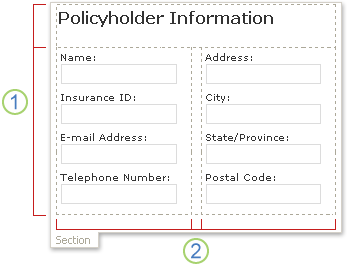
1. يتضمن جدول التخطيط هذا صفين.
2. يوجد ثلاثة أعمدة في الصف الثاني. يتم استخدام العمود الأوسط لأغراض التباعد فقط.
تظهر حدود جدول التخطيط كخطوط شبكة متقطعة في وضع التصميم. عندما يقوم المستخدمون بتعبئة نموذج يستند إلى قالب النموذج، لن تكون خطوط الشبكة هذه مرئية.
تلميح
لإخفاء خطوط الشبكة في وضع التصميم، انقر فوق "إخفاء خطوط الشبكة " على القائمة "جدول ".
في جزء المهام "تخطيط "، ستجد مجموعة من جداول التخطيط مسبقة التصميم. يمكنك إدراج هذه الجداول في قالب النموذج وتعديلها لتناسب احتياجاتك. على سبيل المثال، يمكنك النقر فوق "جدول ثلاثي الأعمدة " لإدراج جدول فارغ بصفوف واحدة وثلاثة أعمدة في قالب النموذج بسرعة. إذا كنت تريد إضافة صف إضافي إلى هذا الجدول، فانقر في خلية جدول على قالب النموذج، ثم انقر فوق "إضافة صف جدول" في جزء مهام "التخطيط ".
إذا كنت تفضل إنشاء جدول تخطيط خاص بك، يمكنك إدراج جدول تخطيط مخصص يحتوي على عدد محدد من الصفوف والأعمدة. بدلا من ذلك، يمكنك رسم جدول تخطيط مخصص، مما يكون مفيدا إذا كنت تريد إنشاء تصميم أكثر تعقيدا. على سبيل المثال، يمكنك إنشاء جدول تخطيط يحتوي على خلايا ذات ارتفاعات مختلفة أو عدد أعمدة متغير في الصف.
إدراج جدول تخطيط معرف مسبقا
على قالب النموذج، ضع المؤشر حيث تريد إدراج جدول التخطيط.
في القائمة "تنسيق"، انقر فوق "تخطيط".
في القائمة إدراج جداول التخطيط في جزء المهام "تخطيط "، انقر فوق نوع جدول التخطيط الذي تريده.
لإضافة أعمدة وصفوف إضافية إلى الجدول، انقر في خلية جدول على قالب النموذج، ثم انقر فوق الخيارات التي تريدها في القائمة "دمج الخلايا وتقسيمها ".
تلميح
لحذف صفوف أو أعمدة أو الجدول نفسه، انقر بزر الماوس الأيمن في أي مكان في الجدول، وأشر إلى "حذف"، ثم انقر فوق الخيار الذي تريده.
إدراج جدول تخطيط مخصص ذي أبعاد محددة
- على قالب النموذج، ضع المؤشر حيث تريد إدراج جدول التخطيط.
- على شريط أدوات الجداول ، انقر فوق إدراج، ثم انقر فوق جدول التخطيط.
- في مربع الحوار "إدراج جدول "، أدخل عدد الأعمدة والصفوف التي تريد تضمينها في الجدول.
رسم جدول تخطيط مخصص
- على قالب النموذج، ضع المؤشر في المكان الذي تريد رسم جدول التخطيط فيه.
- على شريط أدوات الجداول ، انقر فوق "رسم جدول".
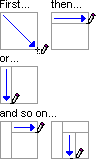
يتغير المؤشر إلى قلم. - لتحديد الحدود الخارجية للجدول، ارسم مستطيلا على قالب النموذج، ثم ارسم حدود الصفوف والأعمدة داخل ذلك المستطيل.
- لمحو سطر أو كتلة من الخطوط، انقر فوق "الممحاة
 " على شريط أدوات الجداول ، ثم انقر فوق الممحاة واسحبها على طول الخط الذي تريد محوه.
تنسيق عناصر التحكم تلقائيا داخل جدول تخطيط
يمكنك استخدام جزء مهام عناصر التحكم أو جزء مهام مصدر البيانات لإدراج عناصر التحكم على قالب النموذج. إذا كنت تستخدم جزء مهام مصدر البيانات لإدراج عناصر التحكم، يمكنك استخدام اختصار يسمح لك بإدراج عناصر التحكم تلقائيا والتسميات المقابلة لها داخل جدول تخطيط في أحد المقاطع. يعمل هذا الاختصار على أفضل وجه عندما تقوم بتصميم قالب نموذج يستند إلى قاعدة بيانات، أو خدمة ويب، أو مصدر بيانات خارجي آخر، وتريد إدراج مجموعة غير متكررة من مصدر البيانات. عناصر التحكم، مثل المقاطع والمقاطع الاختيارية، مرتبطة بمجموعات غير متكررة.
تعرض الصورة التالية مجموعة موظفين محددة في جزء مهام "مصدر البيانات "، وتعرض الأمر "عناصر التحكم في جدول التخطيط " الذي يتم اختياره في القائمة المختصرة.
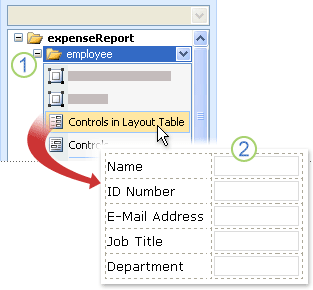
1. عند النقر فوق السهم إلى جانب مجموعة الموظفين ، تعرض قائمة خيارات لإدراج عناصر التحكم. لإدراج عناصر تحكم داخل جدول تخطيط، انقر فوق "عناصر التحكم" في "جدول التخطيط " من القائمة.
2. يتم الآن تمثيل كل حقل في مجموعة الموظفين بطريقة منظمة بواسطة عنصر تحكم وتسمية مقابلة على قالب النموذج. يتم اشتقاق تسميات عناصر التحكم من أسماء الحقول أو المجموعات في مصدر البيانات.
إذا لم يكن جزء مهام "مصدر البيانات" مرئيا، فانقر فوق "مصدر البيانات" من القائمة "عرض".
في جزء مهام "مصدر البيانات "، حدد مجموعة غير متكررة تحتوي على حقل واحد أو أكثر.
ملاحظة
إذا حددت مجموعة مكررة عن طريق الخطأ، فستحصل على مجموعة مختلفة من الأوامر في القائمة المختصرة.
انقر بزر الماوس الأيمن فوق المجموعة، ثم انقر فوق "عناصر التحكم" في "جدول التخطيط " من القائمة المختصرة.
يضيف Microsoft Office InfoPath على الفور جدول تخطيط إلى قالب النموذج يحتوي على عناصر التحكم والتسميات لكل حقل في المجموعة المحددة. يحدد InfoPath نوع عنصر التحكم المطلوب إضافته، استنادا إلى نوع بيانات الحقل أو المجموعة. على سبيل المثال، إذا كانت الحقول الفردية في مجموعة تستخدم نوع البيانات "نص (سلسلة)"، فسيقوم InfoPath بإضافة عناصر تحكم مربع نص في خلايا الجدول.