
هام
انتهى دعم Microsoft InfoPath 2013 في 14 يوليو 2026. نوصي بترحيل نماذج InfoPath ومهام سير العمل الحالية إلى حلول Microsoft 365 المعتمدة. اعرف المزيد حول إيقاف InfoPath.
إذا أردت تمكين مستخدمي الكمبيوتر اللوحي من الرسم والكتابة فوق صورة أو في مساحة فارغة على نموذج Microsoft Office InfoPath، فيمكنك استخدام عنصر تحكم صورة بالحبر على قالب النموذج.
في هذه المقالة
- متى يجب استخدام عنصر تحكم صورة بالحبر
- تجربة المستخدم
- اعتبارات التوافق
- إدراج عنصر تحكم صورة بالحبر
- تلميحات التخطيط
متى يجب استخدام عنصر تحكم صورة بالحبر
استخدم عنصر تحكم الصورة بالحبر عندما تريد:
- تزويد مستخدمي الكمبيوتر اللوحي بحقل مخصص في النموذج حيث يمكنهم الكتابة أو الرسم. قد يكون هذا مفيدا عندما تريد تمكين المستخدمين من تخطيط شيء ما معقد أو تقني إلى حد ما، مثل صيغة رياضية أو رسم تخطيطي لعملية أعمال معينة.
- تخزين حبر المستخدم كضغطات، أي كبيانات ثنائية تم ترميزها في ملف النموذج الخاص بالمستخدم (.xml). من خلال المحافظة على الحبر، تمكن المستخدم من تحرير الرسم مرة أخرى لاحقا. وبما أنه يتم حفظ البيانات التي تم ترميزها كصورة GIF صالحة، فيمكن إعادة توجيهها في قاعدة بيانات أو بيئة أخرى.
في المثال التالي، يتم استخدام عنصر تحكم الصورة بالحبر لتجميع مخطط لحادث سيارة على قالب نموذج مطالبة التأمين.
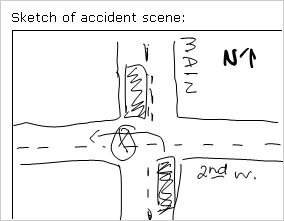
عندما تضيف عنصر تحكم صورة بالحبر إلى قالب النموذج، يقوم InfoPath بإدراج عنصر تحكم صورة بالحبر الفارغة بشكل افتراضي. يمكن للمستخدمين الرسم أو الكتابة في عنصر تحكم صورة الحبر الفارغة عند تعبئة النماذج المستندة إلى قالب النموذج. وفقا لاحتياجاتك، يمكنك إضافة صورة إلى خلفية عنصر التحكم هذا. يتيح هذا للمستخدمين الرسم مباشرة فوق الصورة باستخدام قلم الكمبيوتر اللوحي الخاص بهم. على سبيل المثال، في قالب نموذج مطالبة التأمين، يمكن لضابط التأمين وضع دائرة حول مناطق الضرر على صورة سيارة.
ملاحظة
لا تعد عناصر التحكم بالصور المكتوبة بالحبر طريقة آمنة لتجميع تواقيع المستخدمين وتخزينها. إذا كنت تريد تجميع تواقيع المستخدمين وتخزينها، نوصيك باستخدام التواقيع الرقمية للقيام بذلك.
عناصر التحكم ذات الصلة
يتضمن InfoPath عناصر تحكم مماثلة لعناصر تحكم الصور المكتوبة بالحبر، لكنها تصلح لأغراض مختلفة. ولتقرير أي من عناصر التحكم هذه يعمل بأفضل شكل على قالب النموذج، قم بالرجوع إلى القائمة التالية:
عنصر تحكم الصورة يشبه عنصر تحكم الصورة عنصر تحكم الصورة بالحبر ويعمل كعنصر تحكم صورة بالحبر. ومع ذلك، يسمح عنصر تحكم الصورة للمستخدمين بإدراج صور رقمية في نموذج. لا يمكن للمستخدمين إنشاء رسومات باستخدام قلم لوحي في عنصر تحكم صورة. تخزن كل من عناصر التحكم في الصورة بالحبر وعناصر التحكم بالصورة البيانات المشفرة base64، وهي تقنية لتخزين بيانات XML الثنائية وعرضها.
مربع نص منسق إذا كان قالب النموذج يحتوي على عناصر تحكم مربع نص منسق، وكانت عناصر تحكم مربع النص المنسق هذه تدعم النطاق الكامل لخيارات تنسيق النص المنسق، يمكن لمستخدمي الكمبيوتر اللوحي الضغط على "إدراج رسم بالحبر والكتابة بالحبر" على شريط أدوات الحبر لإدراج مقطع للرسم والكتابة بالحبر داخل هذه الحقول. قسم الرسم والكتابة بالحبر هو منطقة مخصصة حيث يمكن للمستخدمين إضافة محتوى مكتوب بخط اليد أو مرسوم بخط اليد. على سبيل المثال، يمكنهم استخدام هذه الميزة لتخطيط فكرة أو تدوين فكرة بسرعة. يحفظ InfoPath رسومات المستخدم أو كتابته اليدوية بالحبر عند حفظ النموذج، ما لم تحدد غير ذلك.
تجربة المستخدم
بشكل افتراضي، عند إدراج عنصر تحكم صورة بالحبر على قالب النموذج، يرى المستخدمون مربعا فارغا حيث يمكنهم الرسم أو الكتابة. بشكل عام، يمكنك استخدام نص التسمية لتوفير إرشادات للمستخدمين حول ما يمكنهم تنفيذه داخل عنصر تحكم الصورة بالحبر.
إذا أدرجت صورة افتراضية داخل عنصر تحكم الصورة بالحبر، فسيرى المستخدمون الصورة في منطقة النموذج عند فتحهم لنموذج استنادا إلى قالب النموذج. يمكنهم استخدام القلم اللوحي للرسم أو الكتابة على الصورة.
اعتبارات التوافق
عندما تصمم قالب نموذج في InfoPath، يمكنك أن تختار تصميم قالب نموذج متوافق مع المستعرض. عند تصميم قالب نموذج متوافق مع مستعرض، لا تتوفر عناصر تحكم الصورة بالحبر في جزء المهام الخاص بعناصر التحكم لأنه يتعذر عرضها في مستعرض ويب.
إدراج عنصر تحكم صورة بالحبر
يختلف الإجراء الخاص بإدراج عنصر تحكم صورة بالحبر بعض الشيء استنادا إلى ما إذا كنت تصمم قالب نموذج جديدا وفارغا أو تصمم قالب النموذج استنادا إلى قاعدة بيانات أو مصدر بيانات خارجي آخر.
يظهر الرسم التوضيحي التالي كيف يظهر عنصر تحكم صورة بالحبر الفارغ عند تحديده في وضع التصميم.
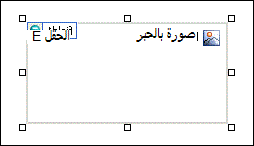
يمكن لعناصر التحكم أن تكون مرتبطة أو غير مرتبطة. وعندما يكون عنصر تحكم مرتبطاً، يكون متصلاً بحقل أو مجموعة في مصدر البيانات بحيث يتم حفظ البيانات المُدخلة في عنصر التحكم في ملف النموذج الأساسي (.xml). وعندما يكون عنصر تحكم غير مرتبط، لا يكون متصلاً بحقل أو مجموعة، ولا يتم حفظ البيانات المُدخلة في عنصر التحكم. عند تحديد المؤشر أو تحريكه فوق عنصر تحكم، يظهر نص وأيقونة ربط في الزاوية العلوية اليسرى من عنصر التحكم. يشير النص إلى المجموعة أو الحقل حيث يرتبط عنصر التحكم في مصدر البيانات. وتشير الأيقونة إلى ما إذا تم ربط عنصر التحكم بتلك المجموعة أو الحقل بشكل صحيح. وعندما يكون الربط صحيحاً، تظهر أيقونة خضراء. وفي حال كان هناك مشكلة في الربط، فسترى أيقونة زرقاء أو حمراء بدلاً من ذلك.
يتألف مصدر البيانات لقالب النموذج من حقول ومجموعات تظهر في طريقة عرض هرمية في جزء المهام مصدر البيانات. يتم دائما ربط عناصر تحكم الصور المكتوبة بالحبر بالحقول. في المثال التالي، يتم ربط "تخطيط عنصر تحكم مشهد حادث" على قالب النموذج بالحقل "تخطيط حادث " في جزء المهام "مصدر البيانات ".
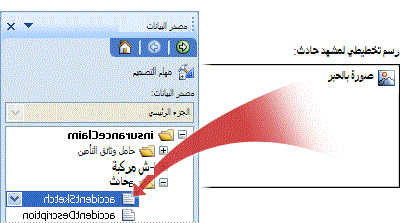
إدراج عنصر تحكم صورة بالحبر على قالب نموذج جديد وفارغ
عند تصميم قالب نموذج جديد وفارغ، يتم تحديد خانة الاختيار إنشاء مصدر بيانات بشكل تلقائي في جزء المهام عناصر التحكم بشكل افتراضي. يمكّن ذلك InfoPath من إنشاء الحقول والمجموعات تلقائياً في مصدر البيانات عند إضافتك لعناصر التحكم إلى قالب النموذج. ويتم تمثيل تلك الحقول والمجموعات بأيقونات المجلدات والملفات في جزء المهام مصدر البيانات.
على قالب النموذج، ضع المؤشر في المكان حيث تريد إدراج عنصر التحكم.
إذا لم يكن جزء المهام عناصر التحكم مرئياً، فانقر فوق عناصر تحكم إضافية على القائمة إدراج، أو اضغط على ALT+I، C.
ضمن عناصر تحكم الإدراج، انقر فوق صورة بالحبر.
بشكل افتراضي، يتم إدراج عنصر تحكم صورة بالحبر فارغة في قالب النموذج.لإضافة صورة خلفية يمكن للمستخدمين رسمها مباشرة باستخدام قلم الكمبيوتر اللوحي، قم بما يلي:
- انقر نقرا مزدوجا فوق عنصر تحكم الصورة بالحبر.
- انقر فوق علامة التبويب بيانات.
- ضمن ربط، حدد خانة الاختيار استخدام صورة خلفية .
- في مربع الحوار "إدراج صورة "، انقر فوق الصورة التي تريدها.
لإضافة تسمية إلى عنصر التحكم، اكتب النص أعلى عنصر التحكم أو إلى يمينه، متبوعاً بعلامة النقطتين (:).
إدراج عنصر تحكم صورة بالحبر في قالب نموذج يستند إلى مصدر بيانات موجود
إذا كان تصميم قالب النموذج يستند إلى ملف لغة تمييز قابلة للامتداد (XML) موجود، أو قاعدة بيانات، أو خدمة ويب، فسيقوم InfoPath باشتقاق الحقول والمجموعات في جزء المهام مصدر البيانات من مصدر البيانات الموجود ذاك. في هذا السيناريو، يمكنك إدراج عنصر تحكم صورة بالحبر عن طريق سحب حقل من جزء مهام "مصدر البيانات " إلى قالب النموذج أو عن طريق إدراج عنصر تحكم صورة بالحبر من جزء مهام "عناصر التحكم " بدلا من ذلك، كما هو موضح في الإجراء التالي:
على قالب النموذج، ضع المؤشر في المكان حيث تريد إدراج عنصر التحكم.
إذا لم يكن جزء المهام عناصر التحكم مرئياً، فانقر فوق عناصر تحكم إضافية على القائمة إدراج، أو اضغط على ALT+I، C.
ضمن عناصر تحكم الإدراج، انقر فوق صورة بالحبر.
في مربع الحوار "تجليد صورة بالحبر "، حدد الحقل حيث تريد تخزين بيانات عنصر تحكم صورة الحبر، ثم انقر فوق موافق.
بشكل افتراضي، يتم إدراج عنصر تحكم صورة بالحبر فارغة في قالب النموذج.لإضافة صورة خلفية يمكن للمستخدمين رسمها مباشرة باستخدام قلم الكمبيوتر اللوحي، قم بما يلي:
- انقر نقرا مزدوجا فوق عنصر تحكم الصورة بالحبر.
- انقر فوق علامة التبويب بيانات.
- ضمن ربط، حدد خانة الاختيار استخدام صورة خلفية .
- في مربع الحوار "إدراج صورة "، انقر فوق الصورة التي تريدها.
لإضافة تسمية إلى عنصر التحكم، اكتب النص أعلى عنصر التحكم أو إلى يمينه، متبوعاً بعلامة النقطتين (:).
تلميحات التخطيط
استخدم التلميحات التالية لتساعدك على تحسين مظهر عنصر تحكم الصورة بالحبر وحجمه ونواح أخرى فيها:
- يعد استخدام جدول تخطيط لأغراض الترتيب فكرة جيدة دائما، بغض النظر عن نوع عنصر التحكم الذي تستخدمه.
- إذا كنت تتوقع من المستخدمين رسم صور كبيرة، فقم بتغيير حجم عنصر تحكم الصورة بالحبر وفقا لذلك.
- قد يكون إدراج عنصر تحكم صورة بالحبر داخل منطقة تنقل مفيدا عندما تريد منطقة ثابتة على قالب النموذج يتم تمريرها لاستيعاب الصور أو الرسومات الكبيرة.
- لتغيير عرض العديد من عناصر تحكم الصور بالحبر مرة واحدة، حدد عناصر التحكم التي تريد تغيير حجمها، واضغط على ALT+ENTER، وانقر فوق علامة التبويب " حجم "، ثم في مربع "العرض "، اكتب رقما جديدا.
- لتغيير حد عنصر تحكم صورة بالحبر أو لونه، حدده على قالب النموذج، وفي القائمة "تنسيق "، انقر فوق "الحدود والتظليل"، ثم قم بإجراء عمليات الضبط اللازمة.
- لا يمكنك كتابة نص داخل عنصر تحكم صورة بالحبر. إذا كنت تريد إضافة نص إرشادي للمستخدمين، مثل "وضع دائرة حول المناطق الضارة في السيارة"، فأضف تسمية إلى عنصر التحكم على قالب النموذج.