
هام
انتهى دعم Microsoft InfoPath 2013 في 14 يوليو 2026. نوصي بترحيل نماذج InfoPath ومهام سير العمل الحالية إلى حلول Microsoft 365 المعتمدة. اعرف المزيد حول إيقاف InfoPath.
عند تصميم قالب نموذج Microsoft Office InfoPath، يجب مراعاة كيفية تخطيط العناصر على قالب النموذج أو ترتيبها.
بوجه عام، يجب تنظيم الأجزاء المختلفة لقالب النموذج بحيث يمكن للأشخاص الذين يقومون بتعبئته التنقل عبر النموذج بطريقة منطقية. بالإضافة إلى ذلك، يفضل محاذاة مربعات النصوص وخانات الاختيار والعناصر الأخرى على طول الخطوط الأفقية والعمودية لشبكة تخيلية. يمكنك استخدام جداول التخطيط لتحديد حدود الشبكة والمساعدة في صف العناصر على قالب النموذج.
في هذه المقالة
جداول التخطيط وجزء مهام التخطيط
وبشكل مثالي، يجب تصميم قالب نموذج جذاب ويسهل استخدامه للآخرين. بإمكان جداول التخطيط أن تساعدك في تحقيق هذين الهدفين.
يوفر جزء المهام "تخطيط " مجموعة من جداول التخطيط المصممة مسبقا التي يمكنك استخدامها في قالب النموذج لمنحه بنية مرئية.
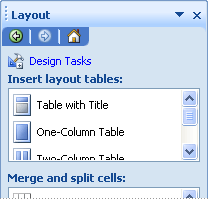
يشبه جدول التخطيط أي جدول آخر، باستثناء أنه يتم استخدامه لأغراض التخطيط فقط وليس لعرض البيانات. بالإضافة إلى ذلك، وعلى عكس الجداول الأخرى، ليس لجداول التخطيطات حدود مرئية بشكل افتراضي. عندما تصمم قالب النموذج في وضع التصميم، يتم تمثيل حدود جدول التخطيط بخطوط متقطعة، بحيث تعرف أنك تعمل داخل الجدول. ومع ذلك، عندما يقوم المستخدمون بتعبئة نموذج يستند إلى قالب النموذج، فلا تظهر تلك الحدود.
من بين أشياء أخرى، يمكنك استخدام جداول التخطيطات لتنظيم عناصر التحكم، ولفصل مقطع عن آخر، وإنشاء مقاطع رؤوس وتذييلات، والاحتفاظ بالشعارات والرسومات الأخرى.
في المثال التالي، يتم استخدام جدول تخطيط لتنظيم مربعات النص داخل مقطع على قالب نموذج.
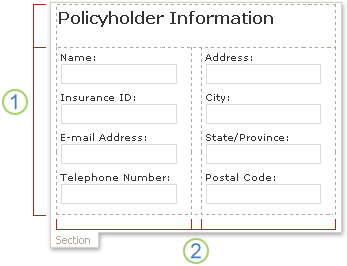
1. يتضمن جدول التخطيط هذا صفين.
2. يوجد ثلاثة أعمدة في الصف الثاني. يتم استخدام العمود الأوسط لأغراض التباعد فقط.
إذا أردت إضافة صفوف وأعمدة أو إزالتها من جدول تخطيط، فانقر فوق أي من الخيارات الموجودة في القائمة "دمج الخلايا وتقسيمها في جزء المهام". إذا كانت جداول التخطيط في جزء المهام " تخطيط " لا تفي باحتياجاتك، يمكنك إدراج جدول تخطيط مخصص مع عدد الصفوف والأعمدة الذي تريده بالضبط.
يمكنك أيضا استخدام جزء مهام "التخطيط " لإدراج مناطق التمرير والمناطق الأفقية بسرعة في قالب النموذج، والتي يتم وصفها بالتفصيل في القسم التالي.
عناصر التحكم ذات الصلة بالتخطيط
بالإضافة إلى جداول التخطيطات، يمكنك استخدام عناصر التحكم ذات الصلة بالتخطيط، مثل المقاطع أو المقاطع المكررة، لمساعدتك على تصميم قالب النموذج. عندما تقوم بإدراج عنصر تحكم مرتبط بالتخطيط في قالب النموذج، فأنت في الأساس تقوم بإدراج حاوية فارغة لتخزين عناصر التحكم الأخرى.
يوفر الجدول التالي وصفا مختصرا لعناصر التحكم الأكثر استخداما لأغراض التخطيط.
| عنصر تحكم | الوصف |
|---|---|
| المقطع | عنصر تحكم يحتوي على عناصر تحكم أخرى. على سبيل المثال، في قالب نموذج المطالبة بالتأمين، يمكنك استخدام قسم لتجميع مجموعة من مربعات النص التي يتم استخدامها لجمع معلومات جهات الاتصال من حملة التأمين. |
| مقطع اختياري | عنصر تحكم يحتوي على عناصر تحكم أخرى ولكنه لا يظهر في النموذج ما لم يختار المستخدم إضافته. على سبيل المثال، بالرغم من أن كل الموظفين في شركة ما قد يستخدمون مقطع تحديد الأهداف في نماذج مراجعة الأداء الخاصة بهم، إلا أنه يمكن للمديرين فقط اختيار إضافة قسم اختياري حول أهداف القيادة القيادية. |
| عنصر تحكم مكرر | عنصر تحكم مثل مقطع مكرر أو جدول مكرر، يتيح للمستخدمين توسيع محتويات نموذج عند تعبئته وعرض العدد الضروري فقط من الإدخالات في سلسلة. على سبيل المثال، يمكنك استخدام جدول متكرر لتجميع المصاريف المفصلة في قالب نموذج تقرير المصروفات. |
| منطقة التمرير | عنصر تحكم يحتوي على عناصر تحكم أخرى ويحتفظ بحجم ثابت ويتضمن أشرطة تمرير حتى يتمكن المستخدمون من التمرير لرؤية المعلومات البعيدة عن العرض. يمكن أن تكون مناطق التمرير مفيدة عندما يحتوي مقطع قالب نموذج على الكثير من البيانات، ولا يحتاج المستخدمون إلى رؤية كل البيانات مرة واحدة. على سبيل المثال، إذا كنت تستخدم جدولا مكررا لعرض سجلات متعددة من قاعدة بيانات، فيمكنك إدراج الجدول المكرر داخل منطقة تمرير لعرض القليل من السجلات فقط في الوقت نفسه. نظرا لاستخدام مناطق التمرير لأغراض التخطيط الحصري، فهي غير مرتبطة بحقول أو مجموعات في مصدر البيانات. مناطق التمرير غير معتمدة في قوالب النماذج المتوافقة مع المستعرض. |
| المنطقة الأفقية | عنصر تحكم يحتوي على عناصر تحكم أخرى ويمكن وضعه في تشكيل أفقي على قالب نموذج. على سبيل المثال، عند وضع عدة مناطق أفقية جنبا إلى جنب، يتم التفاف المناطق أو تدفقها إلى السطر التالي مع تغير حجم الشاشة. نظرا لاستخدام المناطق الأفقية لأغراض التخطيط حصريا، فهي غير مرتبطة بحقول أو مجموعات في مصدر البيانات. عناصر التحكم بالمنطقة الأفقية غير معتمدة في قوالب النماذج المتوافقة مع المستعرض. |
| مجموعة الاختيار | عنصر تحكم يقدم للمستخدمين مجموعة من الخيارات الحصرية المتبادلة. تحتوي مجموعة الاختيارات على مقاطع اختيار، يظهر أحدها كخيار افتراضي في نموذج. تحتوي مقاطع الاختيار هذه على عناصر تحكم أخرى. على سبيل المثال، يمكن تنسيق معلومات العنوان في قالب نموذج معلومات الموظفين كمجموعة اختيارات تحتوي على مقاطع الاختيار. يحتوي كل مقطع اختيار على عناصر تحكم مع بناء جملة العنوان الصحيح لبلد أو منطقة معينة. عندما يقوم الموظفون بتعبئة نموذج يستند إلى قالب النموذج، يمكنهم استبدال مقطع العنوان الافتراضي بمقطع ينطبق على بلدهم أو منطقتهم. |
تلميحات التخطيط
استخدم التلميحات التالية لتساعدك على تحسين المظهر والحجم والجوانب الأخرى لجداول التخطيطات وعناصر التحكم ذات الصلة بالتخطيط.
- إذا كنت تصمم قالب نموذج جديد وفارغ، فمن المفيد أن تحدد أولا الطريقة التي تريد تخطيط قالب النموذج بها قبل البدء بتصميمه. إذا كنت تواجه مشكلة في تصور تخطيط، فحاول أولا رسم أفكارك على الورق. يمكنك أيضا استخدام برنامج مثل Microsoft Office Visio لتحسين أفكارك وإنشاء نماذج نماذج لواجهة مستخدم قالب النموذج. بعد وضع خطة في الاعتبار، يمكنك إدراج جدول مصمم مسبقا من جزء مهام "التخطيط " وتخصيصه كما تقتضي الحاجة.
- في وضع التصميم، يتم تمثيل حدود جداول التخطيط بخطوط متقطعة بحيث يمكنك رؤية الصفوف والأعمدة الفردية. عندما يقوم المستخدمون بتعبئة نموذج يستند إلى قالب النموذج، يتم إخفاء خطوط الشبكة هذه. ينتج عن ذلك تصميم أنظف وأقل تشويشا. إذا كنت تفضل إخفاء خطوط الشبكة في وضع التصميم، فيمكنك إيقاف تشغيلها بالنقر فوق "إخفاء خطوط الشبكة " من القائمة " جدول ".
- بشكل افتراضي، يقوم InfoPath بإدراج جداول تخطيطات وعناصر تحكم مرتبطة بالتخطيط، مثل المقاطع ومناطق التمرير، بعرض يتطابق مع عرض الصفحة المطبوعة. لتغيير هذا الإعداد الافتراضي، من القائمة عرض ، انقر فوق "عرض الخصائص". على علامة التبويب عام ، ضمن إعدادات التخطيط، حدد خانة الاختيار استخدام عرض تخطيط مخصص لقالب النموذج هذا ، ثم اكتب رقما مختلفا في مربع عرض التخطيط المخصص .
- إذا قمت بتحديد عرض تخطيط مخصص لجداول التخطيطات وعناصر التحكم في التخطيط، فتأكد من أنه ليس أوسع من المساحة القابلة للطباعة لقالب النموذج. لمعرفة مدى اتساع الصفحة المطبوعة بسرعة، وما إذا كان المحتوى الموجود على قالب النموذج سيتم احتواؤه على الصفحة، انقر فوق "إرشاد عرض الصفحة" من القائمة "عرض". عندما تنقر فوق هذا الأمر، يظهر دليل عمودي متقطع على الجانب الأيسر من الشاشة. يشير هذا الدليل إلى الهامش الأيسر من الصفحة المطبوعة، استنادا إلى الطابعة الافتراضية للكمبيوتر الخاص بك.
- لتغيير حدود عناصر تحكم التخطيط أو جداول التخطيطات أو لونها، حدد عناصر التحكم أو الجداول التي تريد تغييرها. وفي القائمة تنسيق، انقر فوق حدود وتظليل، ثم قم بإجراء التعديلات الضرورية.
- بشكل افتراضي، تتم محاذاة جدول التخطيط إلى الجانب الأيمن من قالب النموذج. لتوسيط الجدول بأكمله أو محاذاته إلى اليمين، حدد الجدول. من القائمة " جدول "، انقر فوق "خصائص الجدول"، ثم انقر فوق "توسيط " أو " يسار " ضمن علامة التبويب "جدول ".
- ترك مساحة للخلية هي مقدار المساحة التي تحيط بمحتويات الخلية. يمكنك اعتبارها مسافة احتياطية بين الخلية والنص داخل الخلية. بشكل عام، يوفر لك ضبط الحشو تحكما أكبر في التباعد مقارنة بالضغط على مفتاح الإدخال ENTER لإضافة مسافة إضافية. لضبط ترك مساحة للخلية في خلية، حدد الخيارات الموجودة في علامة التبويب "خلية " في مربع الحوار "خصائص الجدول ".