
تعتمد كيفية تنشيط Office على ما إذا كان لديك اشتراك Microsoft 365 أو شراء لمرة واحدة من Office.
اشتراك Microsoft 365
إذا كان لديك اشتراك Microsoft 365، فلن تحتاج إلى مفتاح منتج للتنشيط. بدلاً من ذلك، سجّل دخولك باستخدام عنوان البريد الإلكتروني المقترن بـ Office.
في المعالج بدء الاستخدام، انقر فوق تسجيل الدخول إلى اشتراك Microsoft 365 موجود.
تلميح
إذا لم يكن المعالج مفتوحاً، فابدأ تشغيل تطبيق من Office وانقر فوق التنشيط الآن.
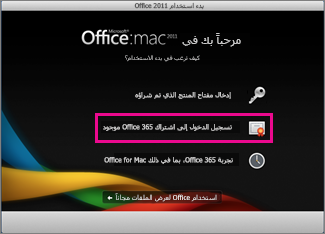
سجّل دخولك باستخدام عنوان البريد إلكتروني المقترن بـ Office وحدد التالي.
تلميح
إذا لم يحدث أي إجراء عند تحديد التالي، فاستخدم المفتاح Enter على لوحة المفاتيح.
Office بنظام الشراء لمرة واحدة
إذا كان لديك Office for Mac 2011 بنظام الشراء لمرة واحدة، فستحتاج إلى مفتاح منتج للتنشيط. ابحث عن مفتاح المنتج الخاص بك لـ Office for Mac 2011؟
في المعالج "بدء الاستخدام"، انقر فوق "إدخال مفتاح المنتج الذي تم شراؤه".
تلميح
إذا لم يكن المعالج مفتوحاً، فابدأ تشغيل تطبيق من Office وانقر فوق التنشيط الآن.
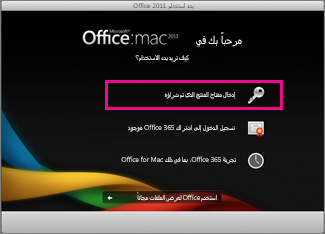
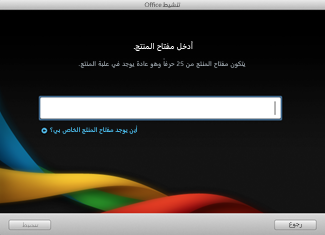
في المعالج "تنشيط Office"، أدخل مفتاح المنتج وانقر فوق تنشيط.
هام
إذا استلمت نسختك من Office مع رمز PIN بدلا من مفتاح المنتج، فانتقل إلى https://www.microsoft.com/mac/getkey رمز PIN وأدخله للحصول على مفتاح المنتج.
تنشيط استكشاف الأخطاء وإصلاحها في Office for Mac 2011
إذا كنت تواجه هذه المشاكل الشائعة، فراجع المقالات التالية للمساعدة في استكشاف الأخطاء وإصلاحها:
- استكشاف أخطاء تنشيط Office for Mac 2011 وإصلاحها
- استكشاف الأخطاء وإصلاحها لإزالة تثبيت Office for Mac 2011
هل ما زلت تواجه مشكلات ؟ اتصل بدعم Microsoft.