
هل يظهر لك هذا الخطأ عند محاولة تنشيط Office؟ يواجه Office أحيانا صعوبة في إكمال عملية التنشيط. إذا حدث ذلك، فستظهر رسالة الخطأ التالية في Office:
«عذراً، حدث خطأ ويتعذر علينا تنفيذ هذا الإجراء في الوقت الحالي. الرجاء المحاولة مرة أخرى لاحقاً. (0x80070005)»
فيما يلي بعض الإجراءات التي يمكنك تجربتها لإصلاح هذه المشكلة.
إذا تلقيت رسالة خطأ 0x80070005 في Office بعد تحديث Windows
إذا بدأ الخطأ 0x80070005 بعد تحديث Windows، يمكنك إصلاح المشكلة عن طريق تحديث السجل.
ملاحظة
- تحذير: استخدام "محرر السجل" بشكل غير صحيح يمكن أن يسبب مشاكل خطيرة قد تتطلب منك إعادة تثبيت نظام التشغيل الذي تستخدمه. لا تضمن شركة Microsoft إمكانية حل المشاكل الناتجة عن الاستخدام غير الصحيح لـ "محرر السجل".
- قبل إجراء أي تغيير في السجل، الرجاء إجراء نسخ احتياطي للسجل.
- أغلق جميع تطبيقات Office.
- انقر بزر الماوس الأيمن فوق زر Windows في الزاوية السفلية اليسرى من الشاشة وحدد تشغيل.
- في المربع "فتح"، اكتب regedit، ثم حدد "موافق".
حدد "نعم " عند مطالبتك بالسماح لمحرر السجل بإجراء تغييرات على جهازك. - في محرر السجل، قم بتوسيع HKEY_USERS وحدد S-1-5-20.
- انقر بزر الماوس الأيمن فوق S-1-5-20 وحدد أذونات.
- حدد إضافة.
- اكتب اسم المستخدم الذي سجل الدخول، وحدد التحقق من الأسماء، ثم حدد موافق.
- حدد خيارات متقدمة.
- في إعدادات الأمان المتقدمة، في علامة التبويب أذونات ، حدد المستخدم الذي قمت بإضافته للتو، ثم حدد تحرير.
- ضمن الأذونات الأساسية، حدد "التحكم الكامل"، ثم حدد موافق.
يعيدك هذا إلى إعدادات الأمان المتقدمة. - في إعدادات الأمان المتقدمة، ضمن علامة التبويب أذونات ، حدد خدمة الشبكة، ثم حدد تحرير.
- ضمن الأذونات الأساسية، حدد "التحكم الكامل" (إذا لم يتم تحديده بالفعل)، ثم حدد "موافق".
يعيدك هذا إلى إعدادات الأمان المتقدمة. - في إعدادات الأمان المتقدمة، حدد خانة الاختيار المسماة استبدال جميع إدخالات أذونات الكائن الفرعية بإدخالات الأذونات القابلة للتوريث من هذا الكائن وحدد موافق.
- أغلق محرر السجل وأعد تشغيل أي تطبيق Office لمحاولة التنشيط مرة أخرى.
الحصول على التحديثات الأخيرة من Office
تحديث Office للتأكد من تثبيت آخر التصحيحات لأخطاء التنشيط.
لتحديث Office
افتح أي تطبيق من Office، مثل Word أو Excel.
انقر فوق "حساب ملف".>
ضمن "معلومات المنتج"، انقر فوق ">خياراتالتحديث" التحديث الآن.
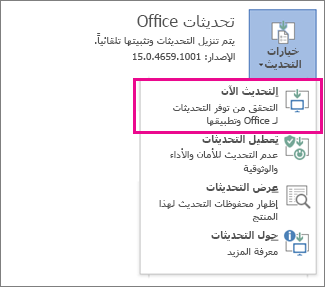
ملاحظة
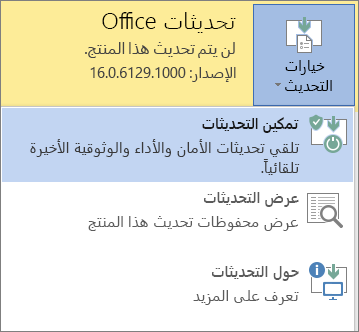
إذا لم يظهر الخيار "التحديث الآن"، فانقر فوق "خيارات> التحديث"تمكين التحديثات لتشغيل التحديثات التلقائية. بعد ذلك، انقر فوق خيارات>التحديث التحديث الآن.
تشغيل Office كمسؤول لإكمال التنشيط
يساعد تشغيل Office كمسؤول في إصلاح مشكلات الأذونات التي قد تتسبب في فشل تنشيط Office. اتبع الخطوات الموضحة أدناه لنظام التشغيل لديك.
| نظام تشغيل Windows 10 خطوة بخطوة |
|---|
|
| نظام تشغيل Windows 8.1 خطوة بخطوة |
|---|
|
| نظام تشغيل Windows 8 خطوة بخطوة |
|---|
|
| نظام تشغيل Windows 7 خطوة بخطوة |
|---|
|
استخدام مستكشف أخطاء تنشيط Microsoft 365 ومصلحها
يعمل مستكشف أخطاء تنشيط Microsoft 365 ومصلحها على أجهزة كمبيوتر Windows ويمكن أن يساعدك في تحديد مشكلات التنشيط وإصلاحها باستخدام Microsoft 365.
حدد الزر أدناه لبدء مستكشف أخطاء تنشيط Microsoft 365 ومصلحها.
انقر فوق فتح إذا حصلت على نافذة منبثقة تشير إلى أن هذا الموقع يحاول فتح الحصول على التعليمات.
اتبع المطالبات لاستكشاف الأخطاء الخاصة بمشكلة تنشيط Office وإصلاحها.
هام
- قم بتشغيل مستكشف الأخطاء ومصلحها على كمبيوتر Windows نفسه مع تثبيت Microsoft 365.
- يجب أن تقوم بتشغيل Windows 10 أو أعلى لتشغيل مستكشف الأخطاء ومصلحها.

|
هل ما زال Office غير منشط؟ الاتصال بالدعم |
|---|